下载与安装
仅提供 Windows 64 位安装包,约 270 MB
打开短链下载(始终指向最新版):
- 短链:
https://m.590.net/downloads/kore-latest-win-x64.exe - 本版固定名:
kore-2.8.63-win-x64.exe
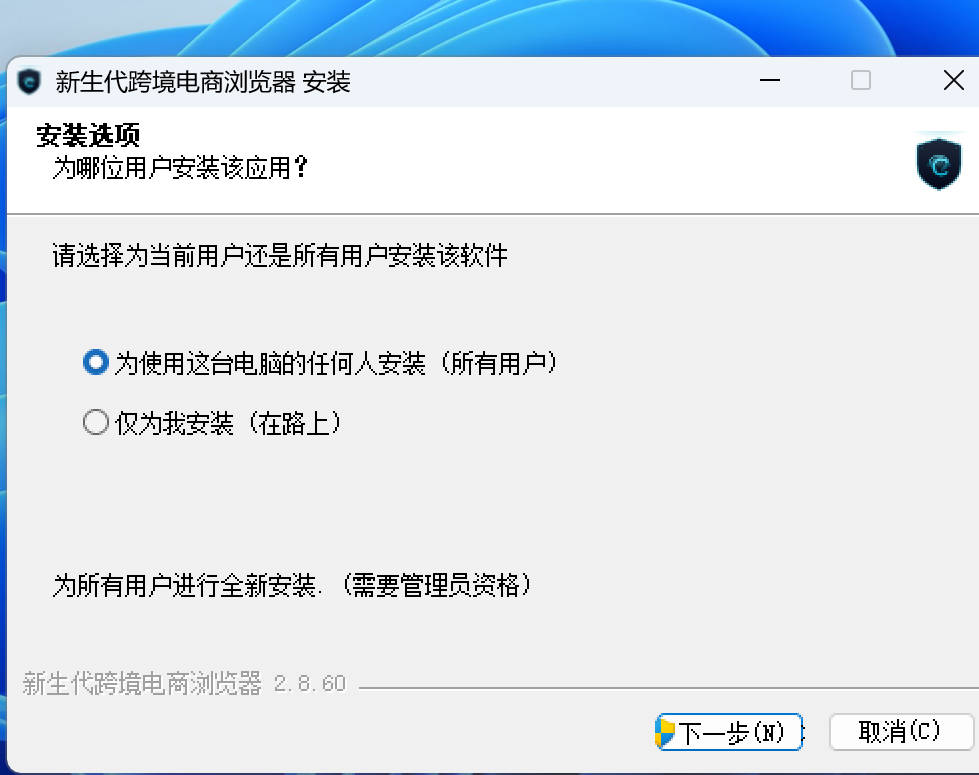
双击安装包后,先选择安装范围:
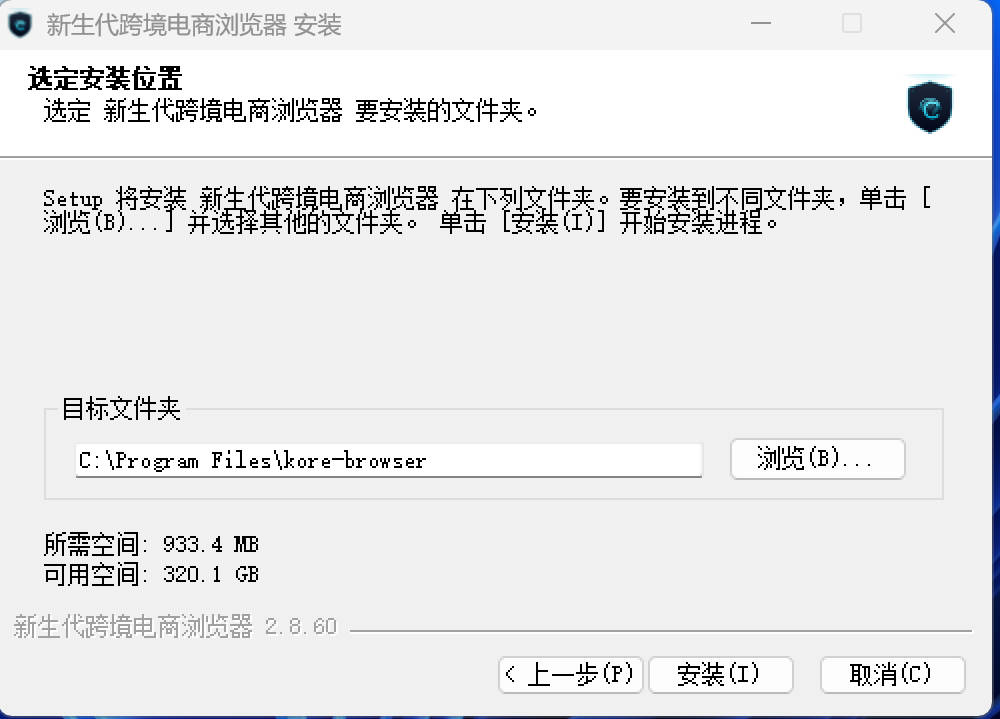
确认安装目录后点 安装(默认 C:\Program Files\kore-browser,约需 1 GB 空间):
注册与登录
认证服务器默认 https://m.590.net,新用户先注册
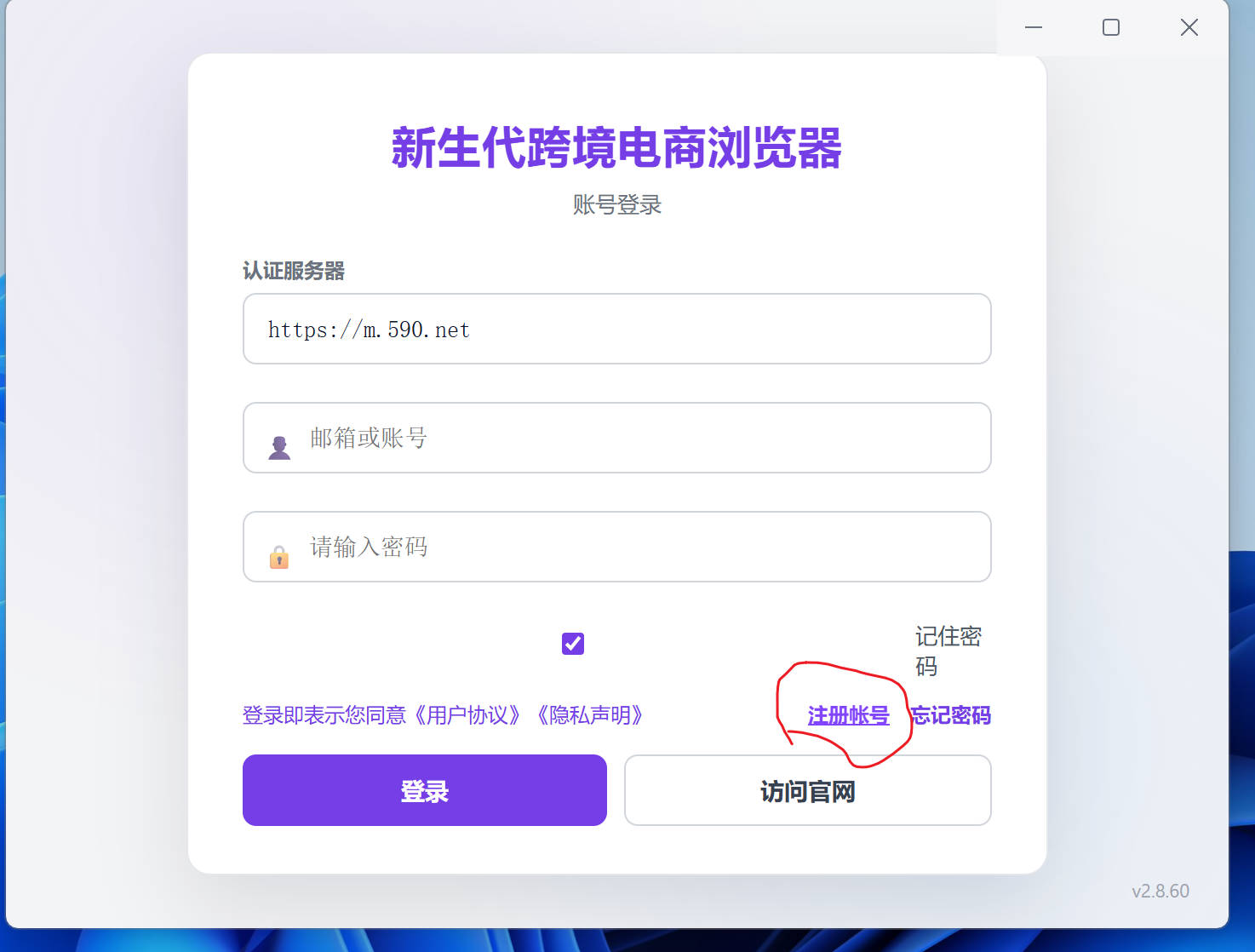
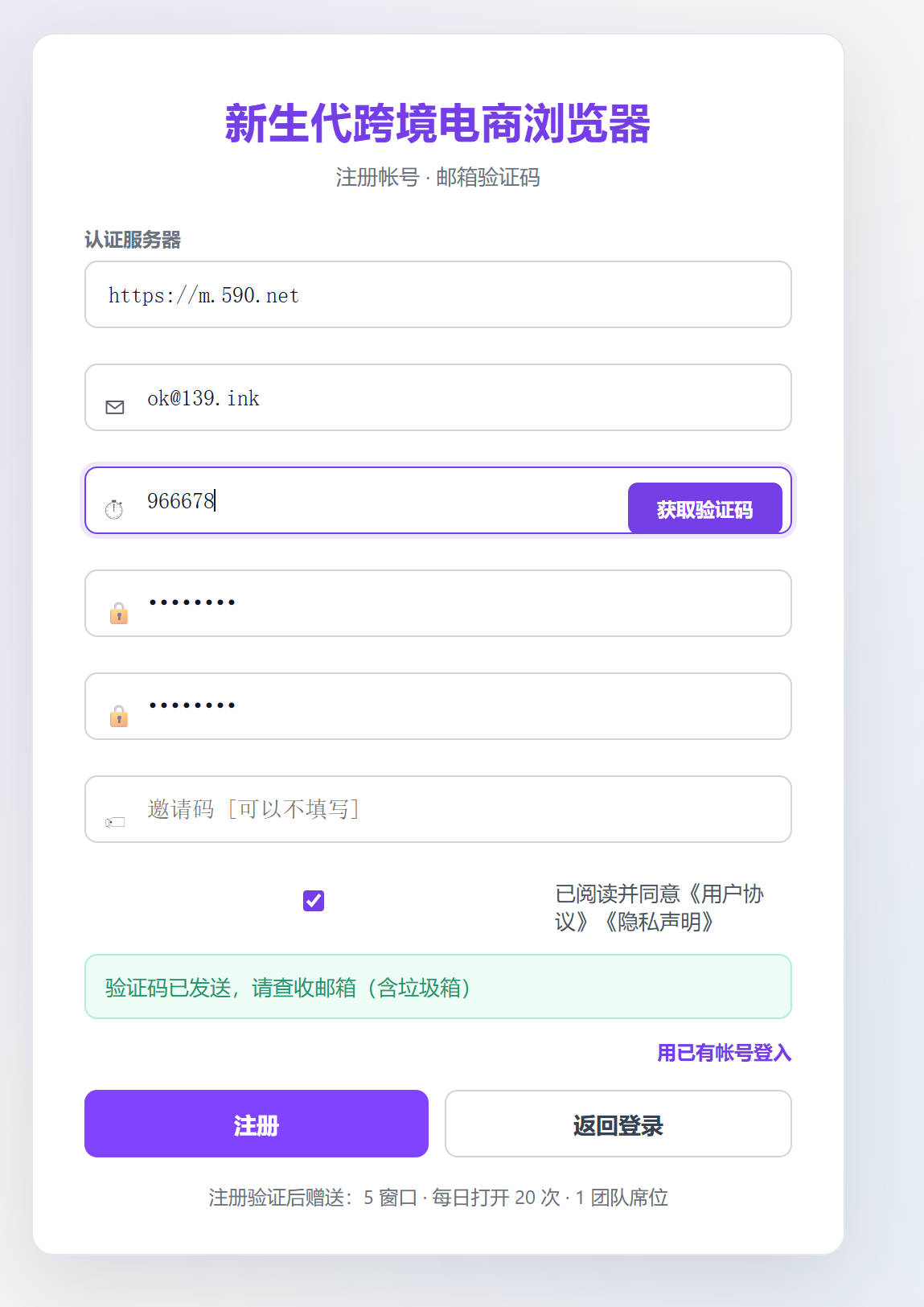
首次打开进入登录页。确认认证服务器为 https://m.590.net,没有账号时点右侧 注册帐号:
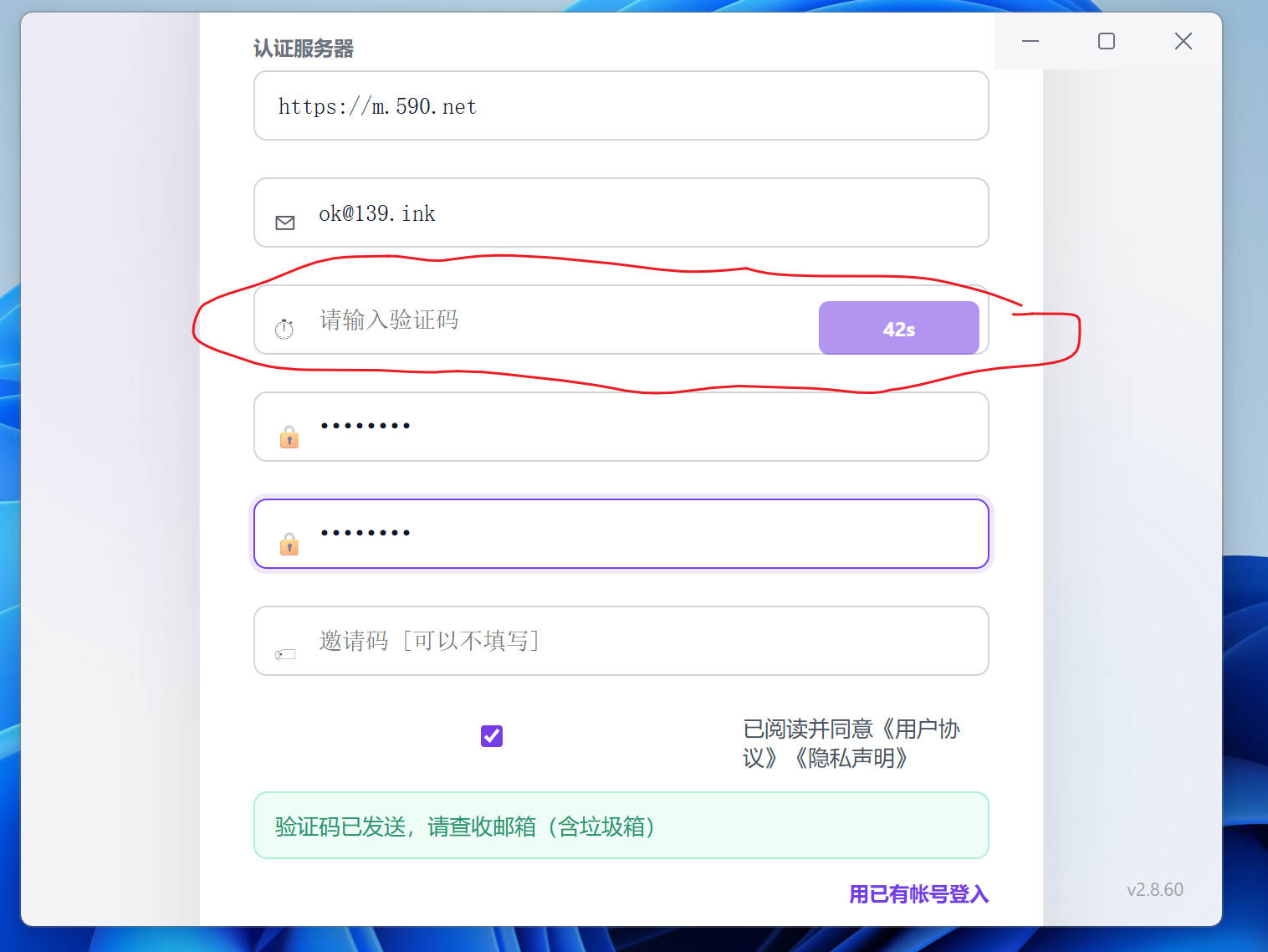
- 填写常用邮箱 → 点 获取验证码
- 到邮箱查收(含垃圾箱),填入 6 位验证码
- 设置密码(两次一致),邀请码可留空
- 勾选协议后点 注册
认识主界面
空列表时,先配代理,再新建环境
登录后默认在「全部窗口」。左下角可看试用额度(如窗口 0/5、今日打开 0/20)。右上角账号悬停可确认服务器为 https://m.590.net。
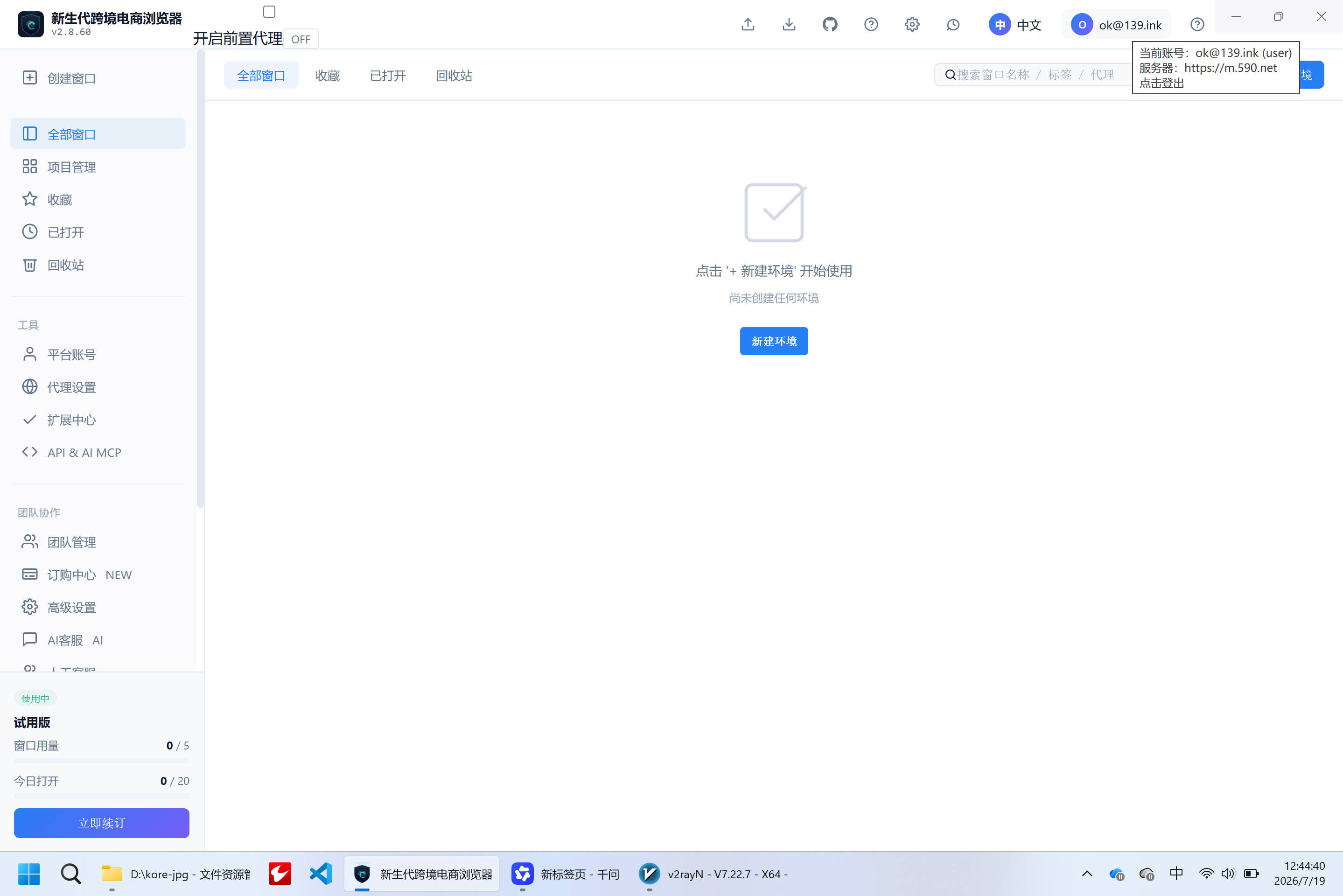
侧栏常用入口:
- 创建窗口 / 新建环境:创建独立浏览器环境
- 代理设置:管理代理链(新手必做)
- 扩展中心:安装 CRX/ZIP/商店扩展(见第 7 章)
- 平台账号:可选,后续再配
- 订购中心 / AI 客服:续费与答疑
配置代理(必做)
窗口出口 IP 决定时区 / 语言指纹,务必先测通再创建
路径 A · 本机 SOCKS(最快)
本机已开 v2rayN / Clash 等,把本地端口(如 127.0.0.1:50020)加进 kore,适合先跑通流程。
路径 B · 导入分享链接(推荐运营)
从机场客户端导出 vless:// 等链接,粘贴到「代理链接」或「批量添加节点」,可一键测速优选。
路径 A:本机 SOCKS5
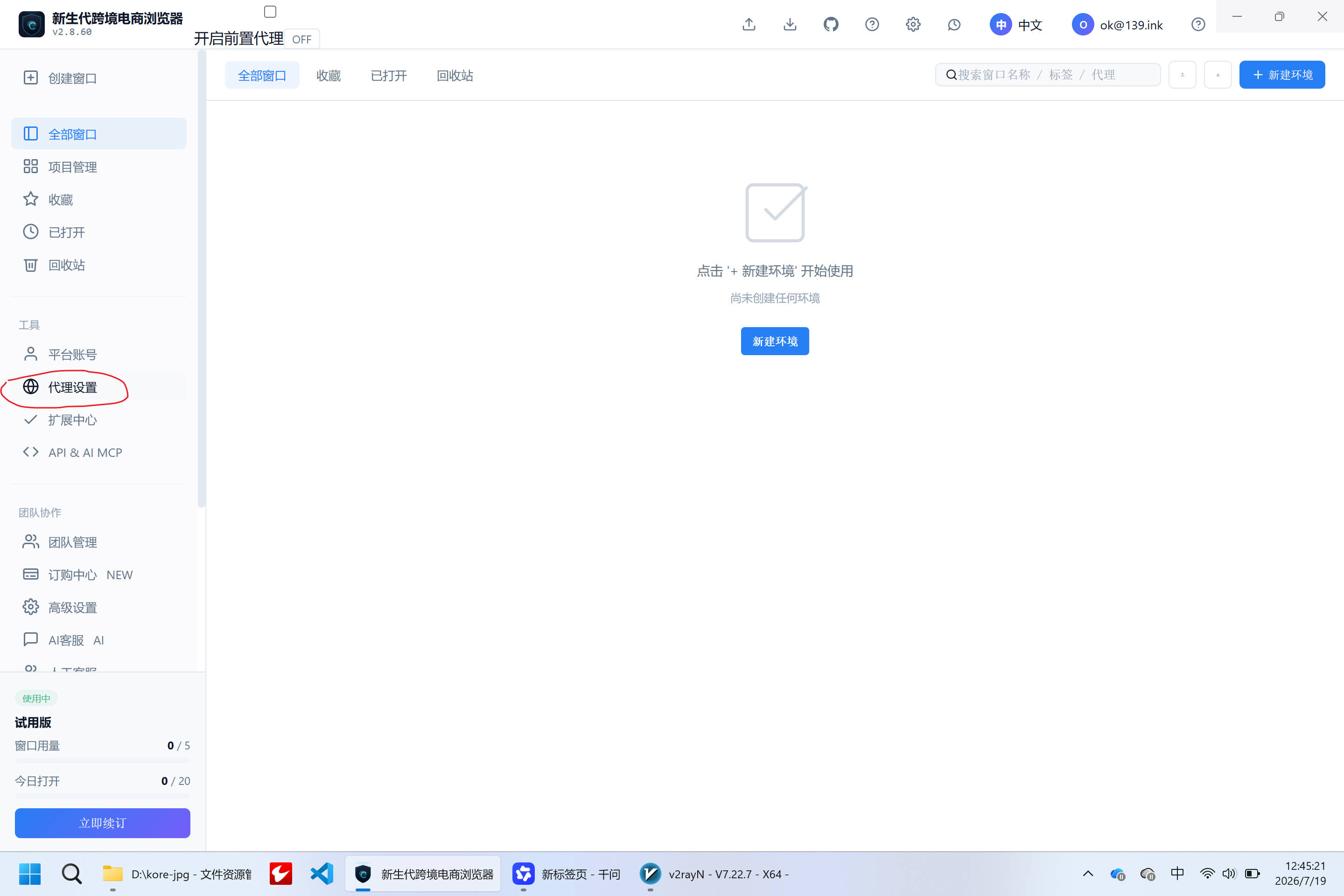
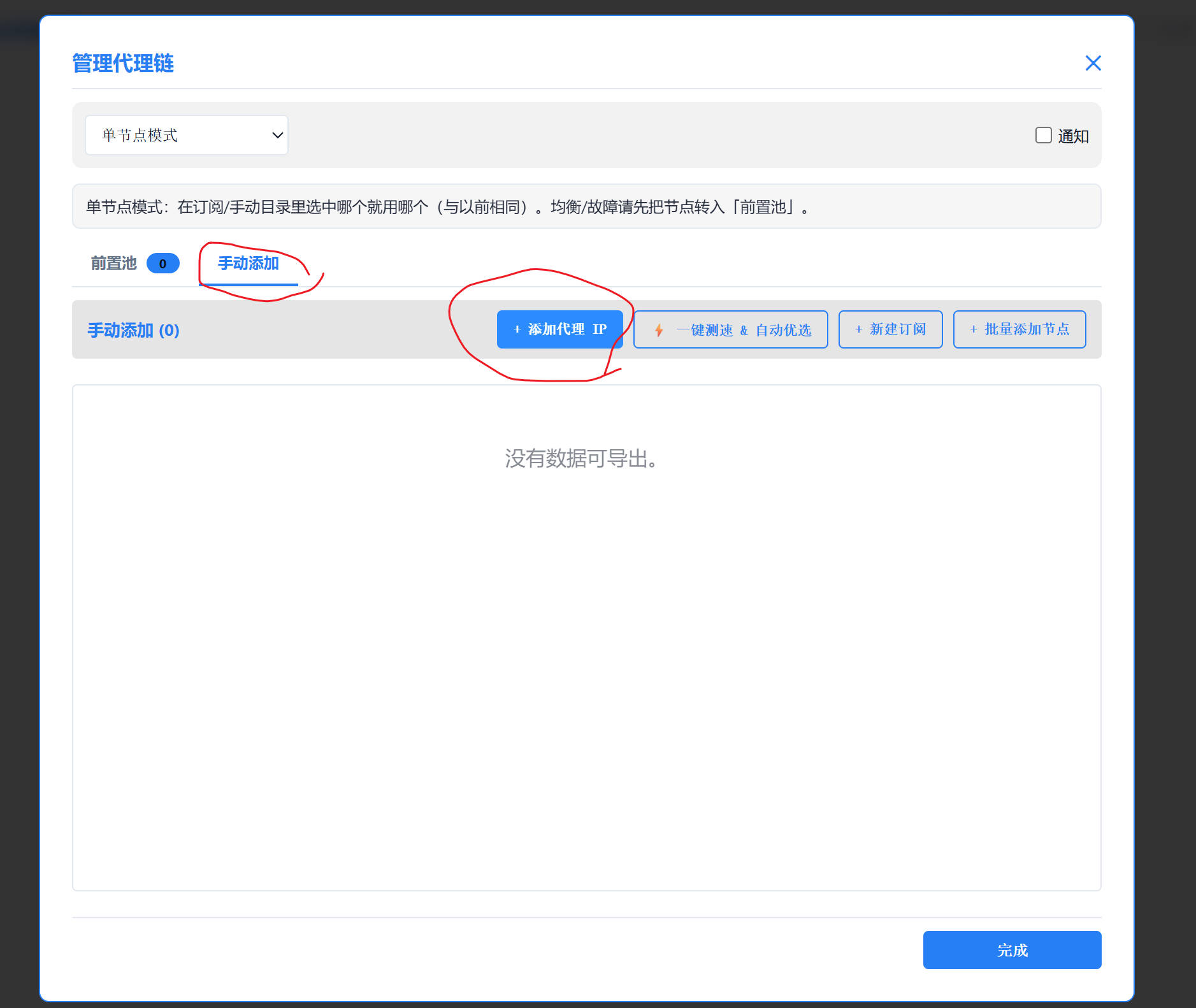
- 打开侧栏 代理设置 → 弹窗「管理代理链」
- 模式选 单节点模式,切到 手动添加
- 点 + 添加代理 IP
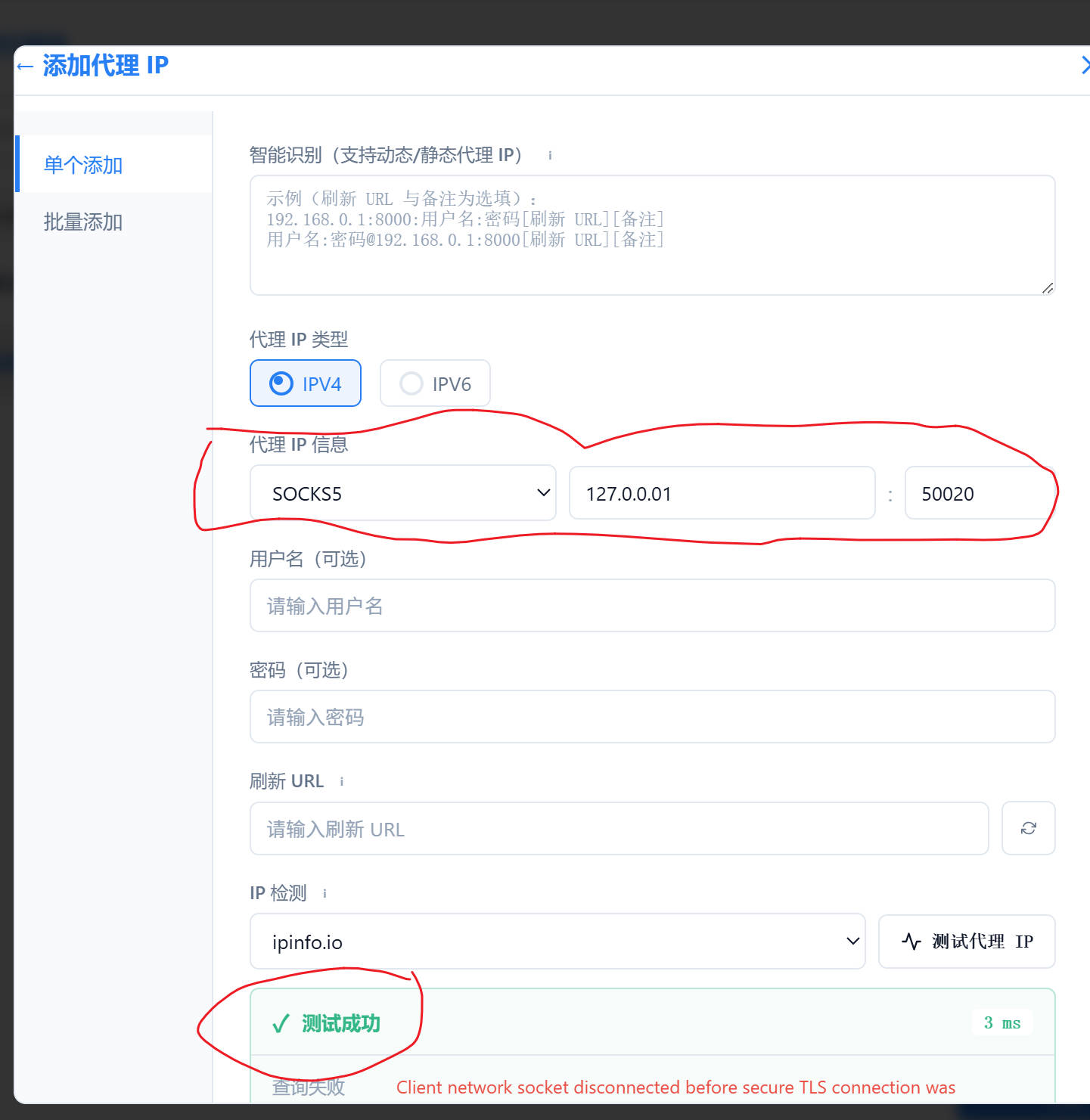
在「单个添加」里选协议 SOCKS5,填本机地址与端口(示例 127.0.0.1 / 50020,以你本机客户端为准),点 测试代理 IP,出现绿色「测试成功」即可保存:
路径 B:从机场导出节点再导入 kore
B1. 在 v2rayN(或同类工具)里测速并导出
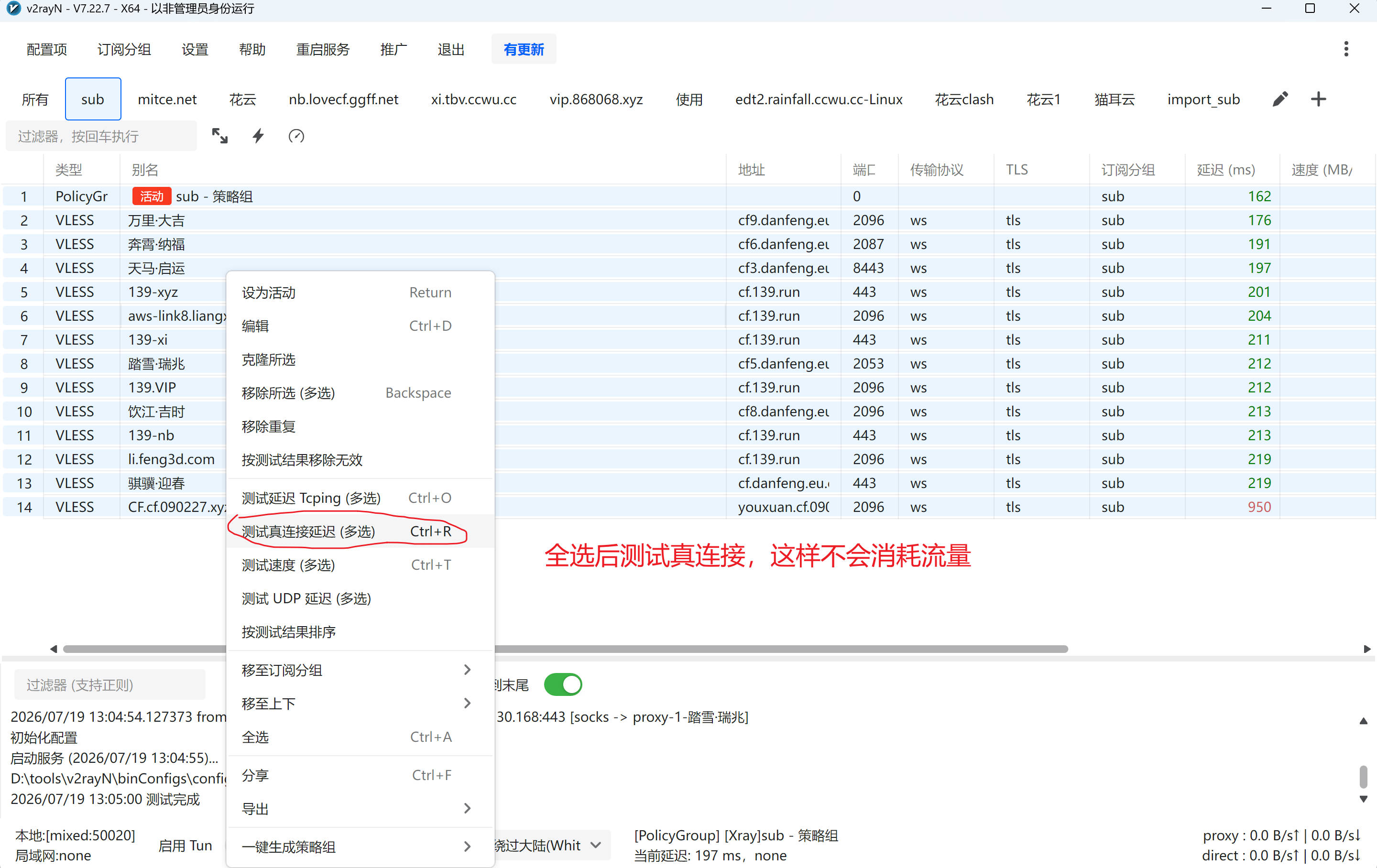
- 全选节点 → 右键 测试真连接延迟(多选)(耗流量少,用于筛可用节点)
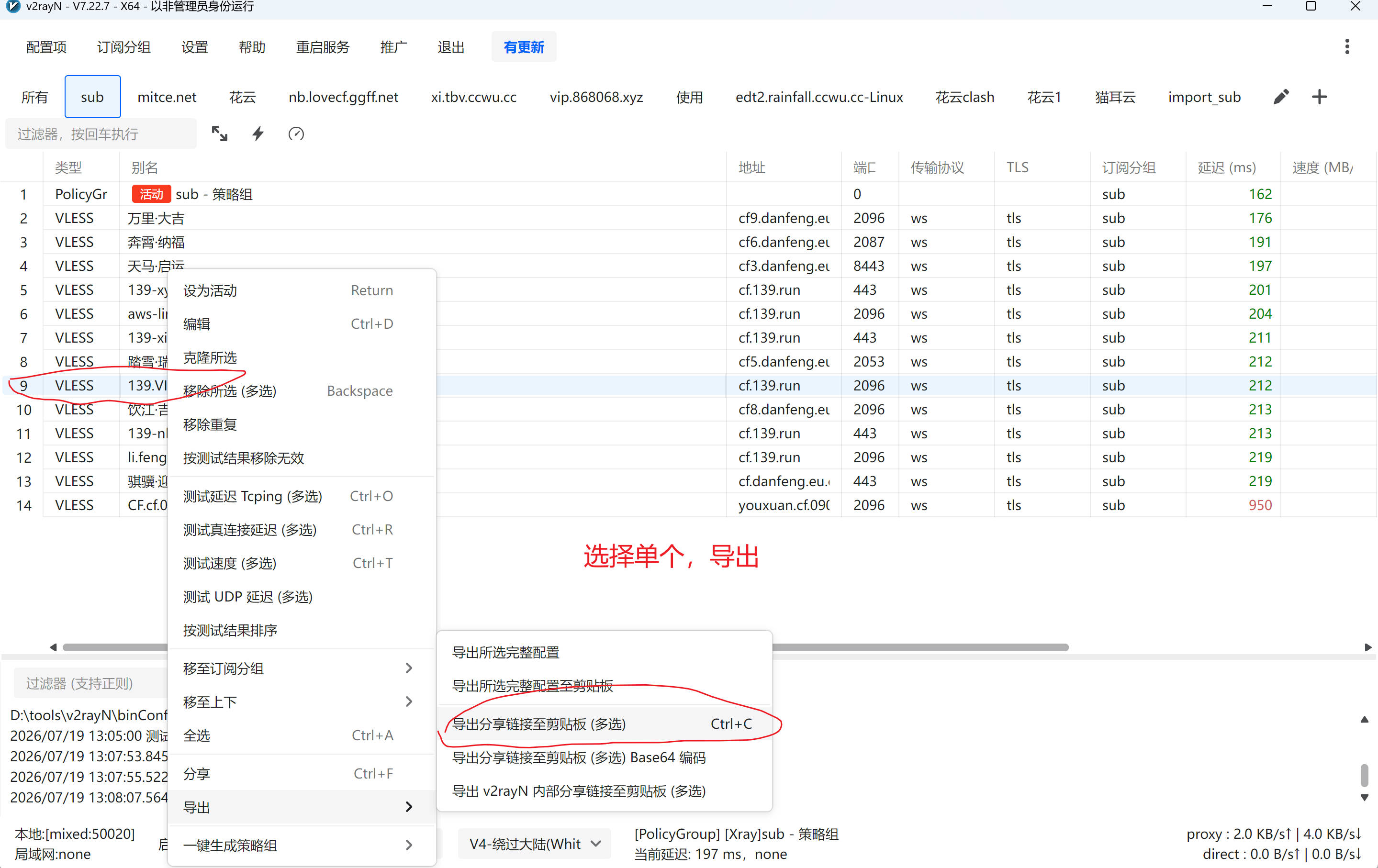
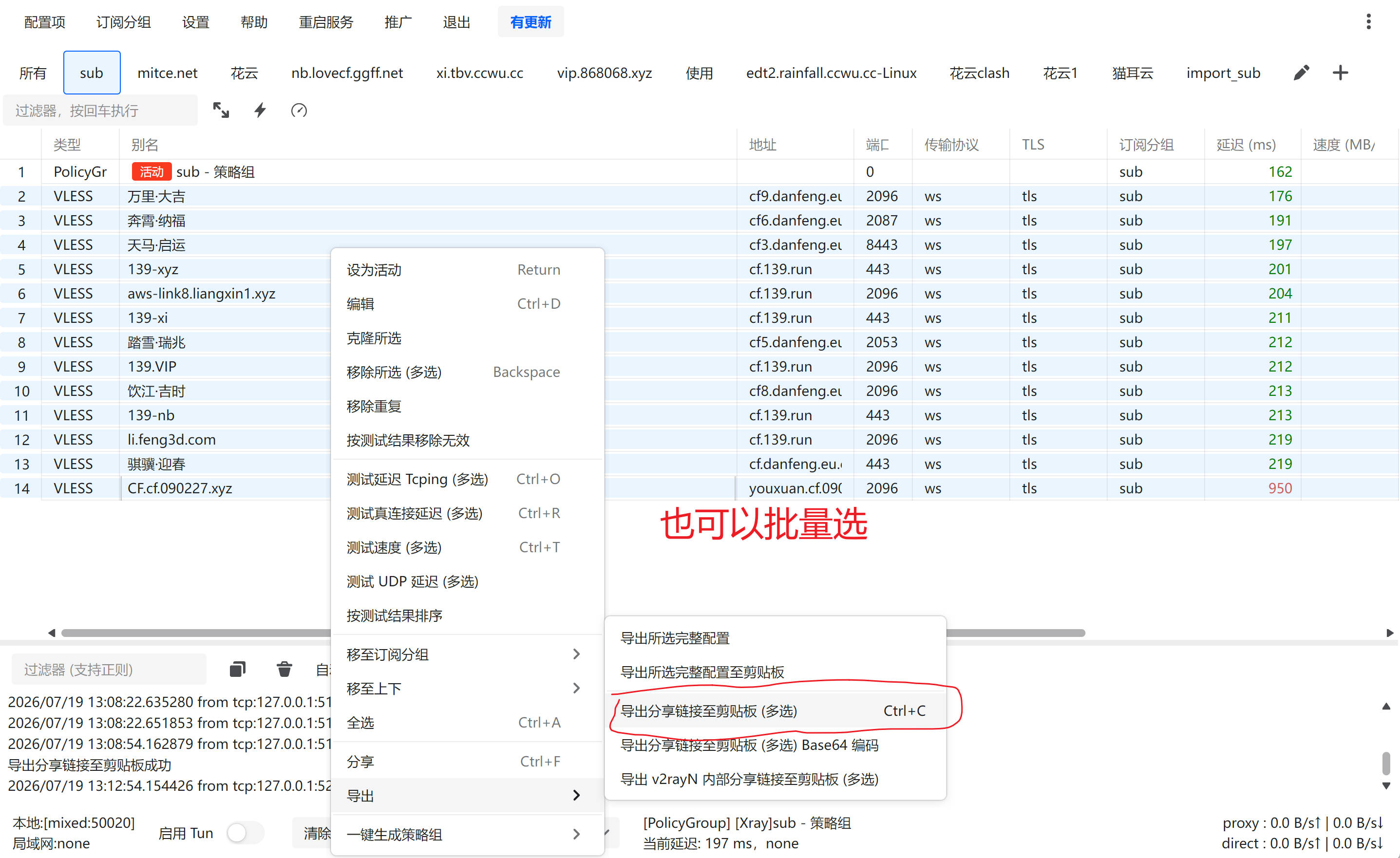
- 选中可用节点 → 右键 导出 → 导出分享链接至剪贴板(可多选批量)
B2. 粘贴到 kore 窗口的「代理链接」(编辑已有环境时):
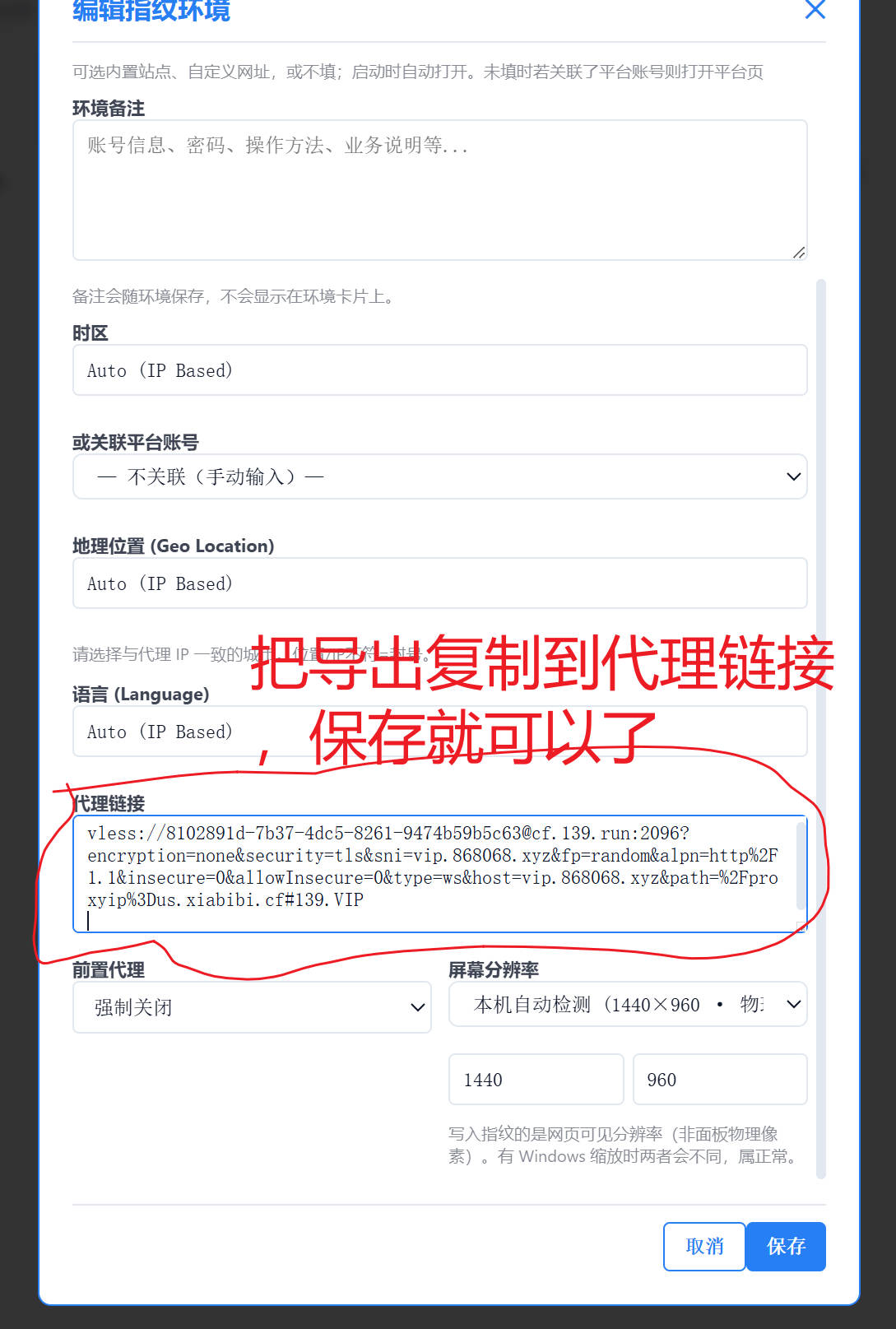
vless:// 等粘贴进去,保存即可。B3. 或在「管理代理链」里手动 / 批量添加:
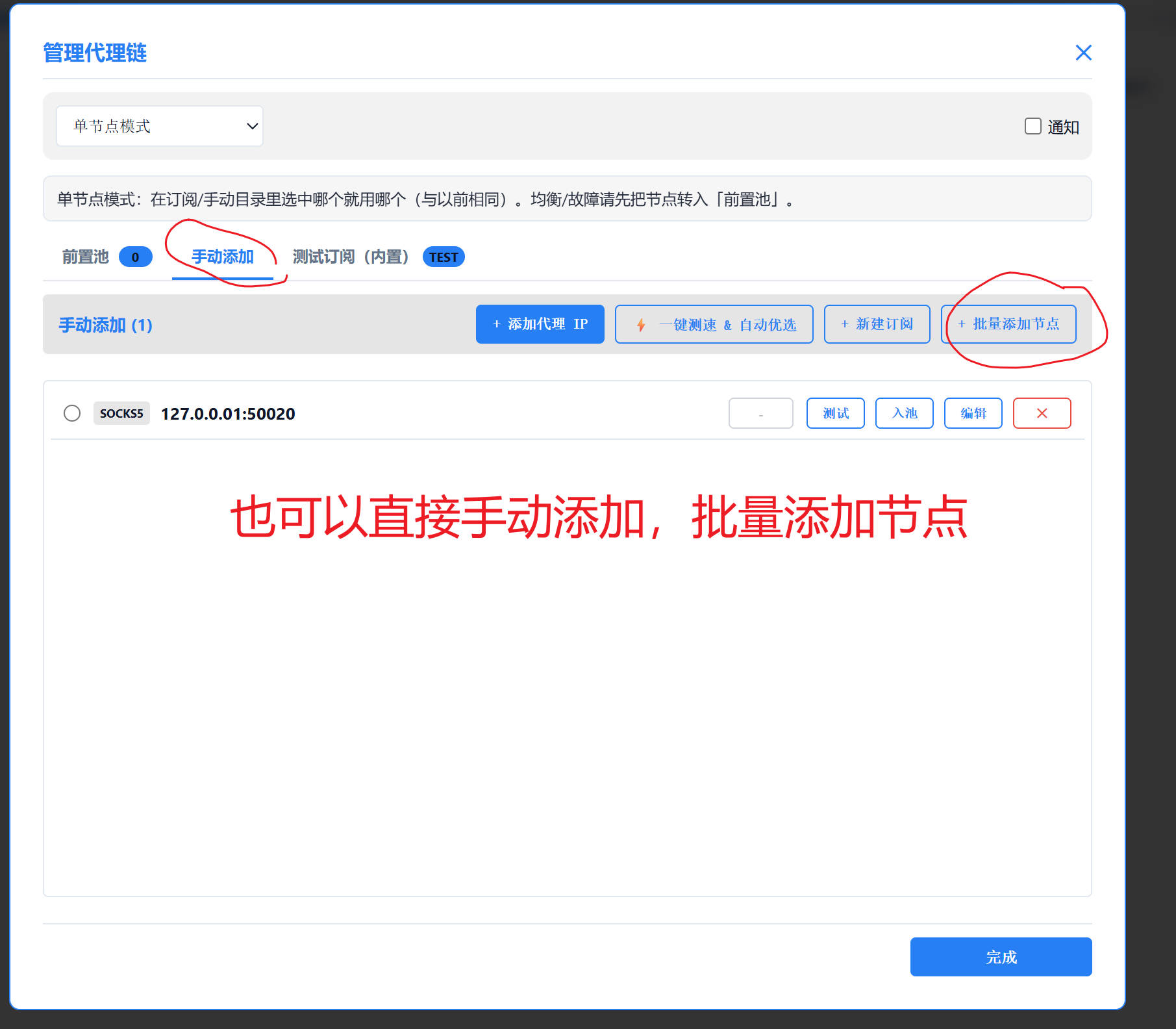
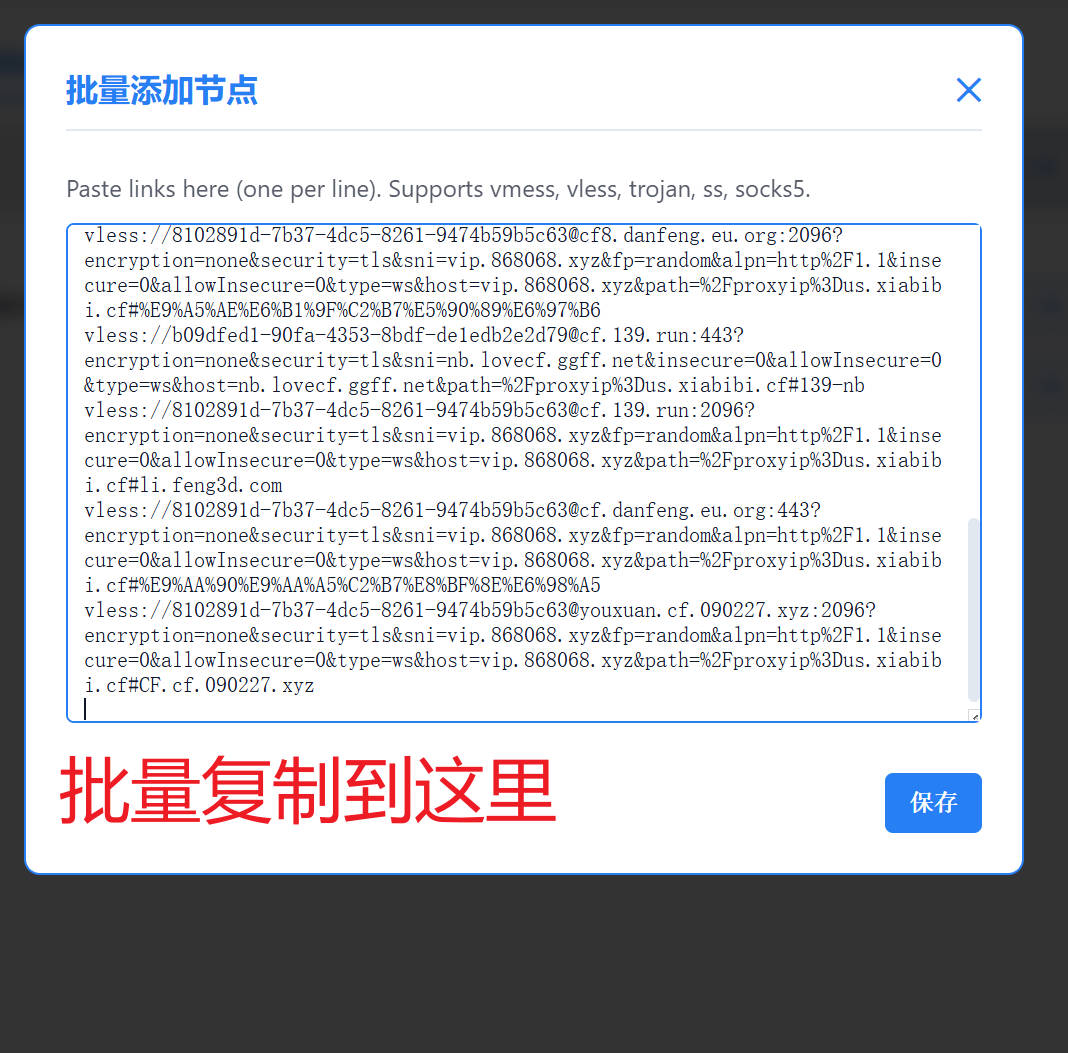
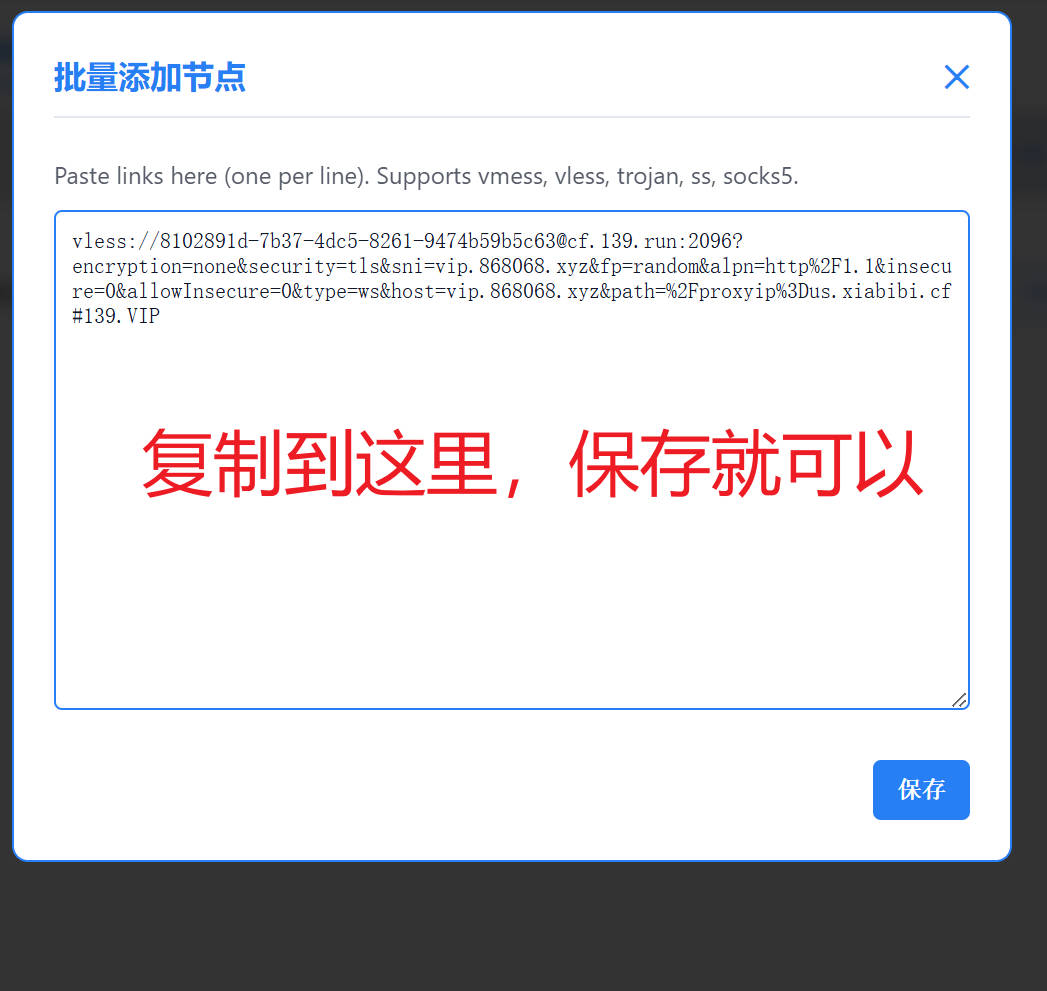
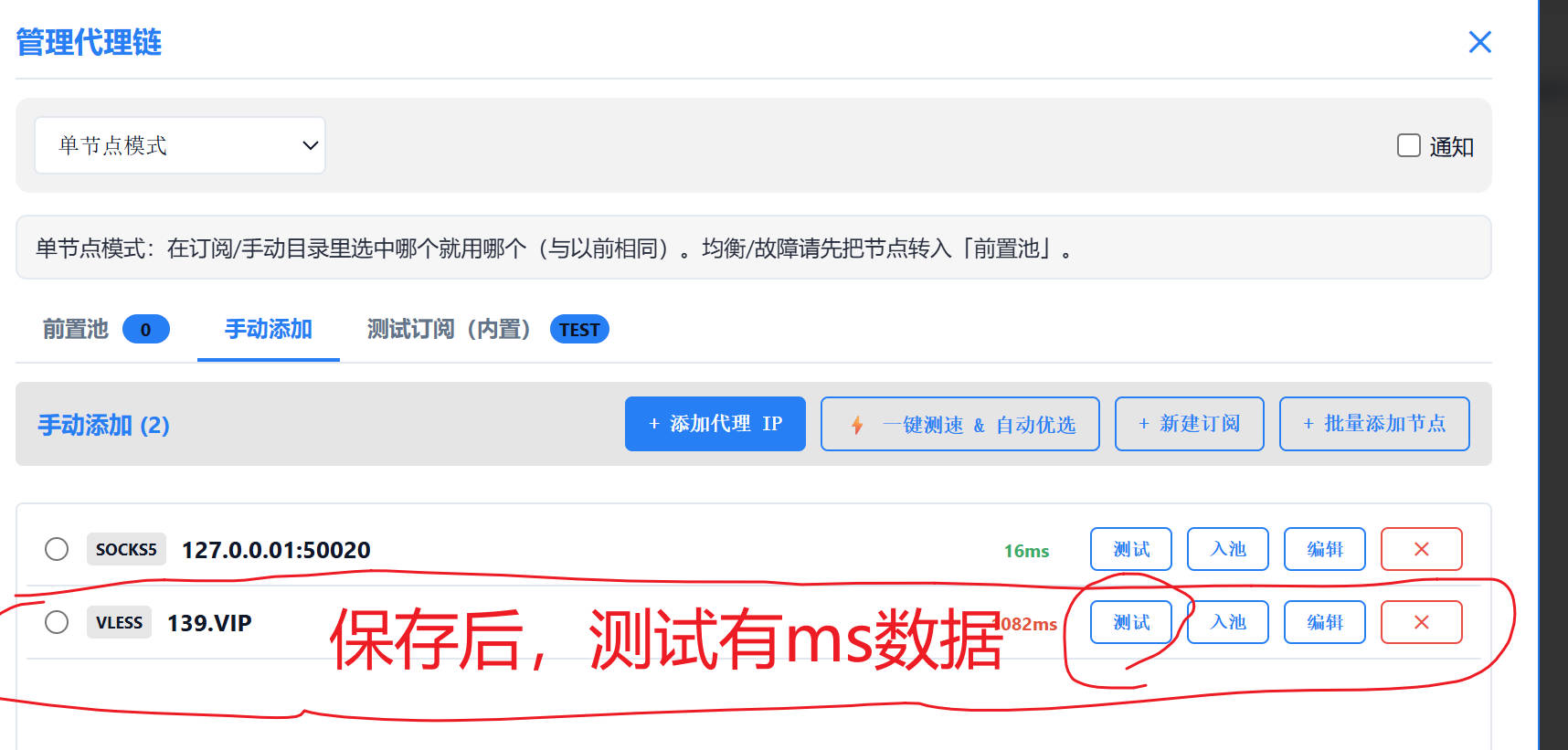
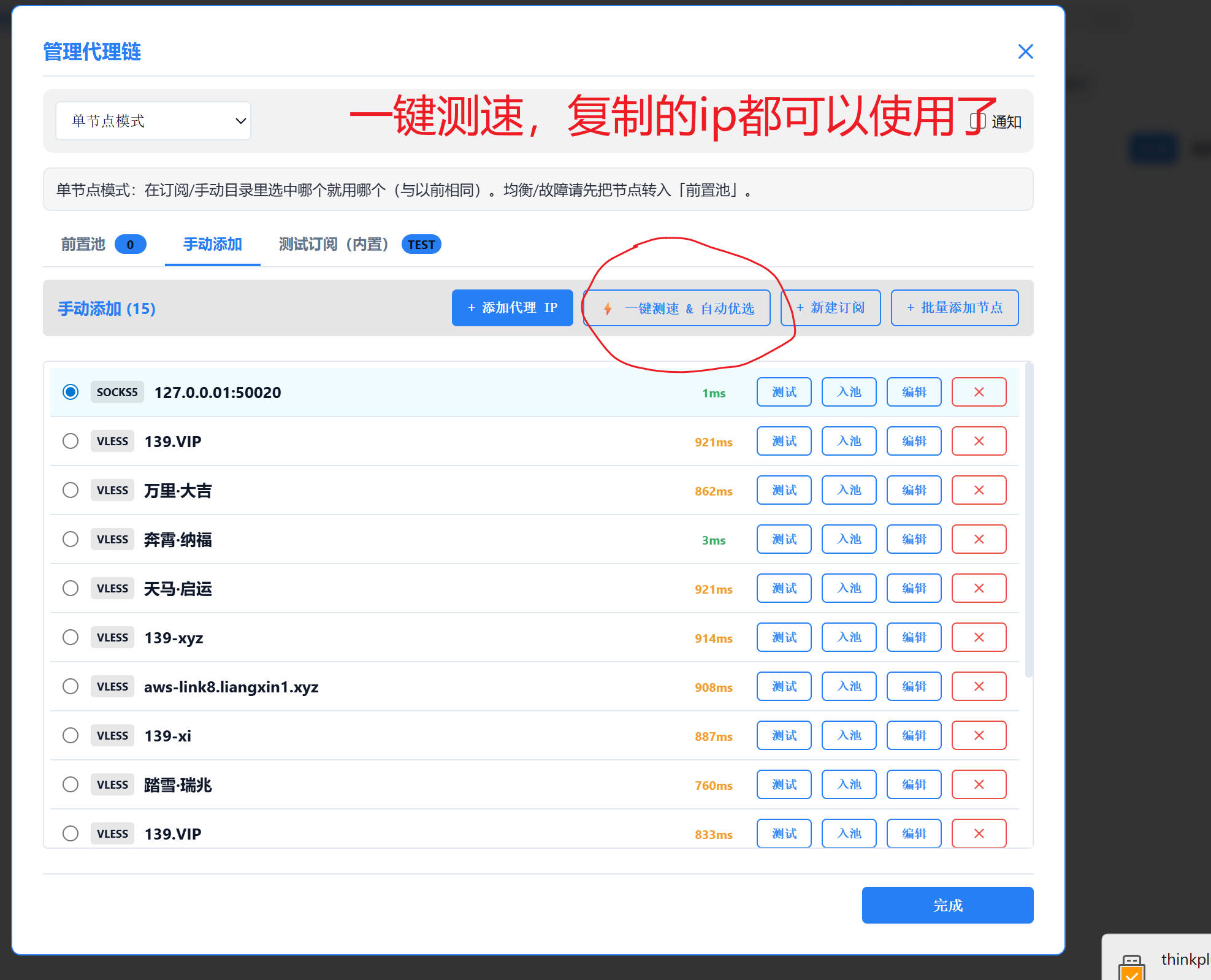
保存后对节点点 测试,应出现 ms 延迟;也可点 一键测速 & 自动优选:
前置代理(进阶)
顶栏开关 + 管理代理链模式 + 每个窗口的跟随/强制开/关
前置代理是套在「环境主代理」外面的一层:流量先经过前置节点,再连你给该窗口填的业务代理(或直连)。适合:主代理在国外但本机出网困难、需要中转、或多节点自动切换。
全局两处控制
① 顶栏「开启前置代理」总开关(ON/OFF)
② 代理设置里的模式:单节点 / 负载均衡 / 故障转移
每个窗口再覆盖
创建/编辑环境时「前置代理」可选:跟随全局、强制开启、强制关闭(新手默认强制关闭更稳)。
三种模式分别干什么?
| 模式 | 行为 | 节点从哪来 |
|---|---|---|
| 单节点模式 | 始终用你在订阅/手动目录里当前选中的那一个节点(和以前一样,不依赖前置池)。 | 订阅 / 手动添加(点选即可) |
| 负载均衡 | 在前置池内打乱顺序选用;某节点失败会换池内下一个重试。 | 必须先「入池」 |
| 故障转移 | 在前置池内按延迟等排序,优先快/兼容的节点;失败自动切下一个。 | 必须先「入池」 |
步骤:把节点「入池」再选模式
- 侧栏打开 代理设置 →「管理代理链」
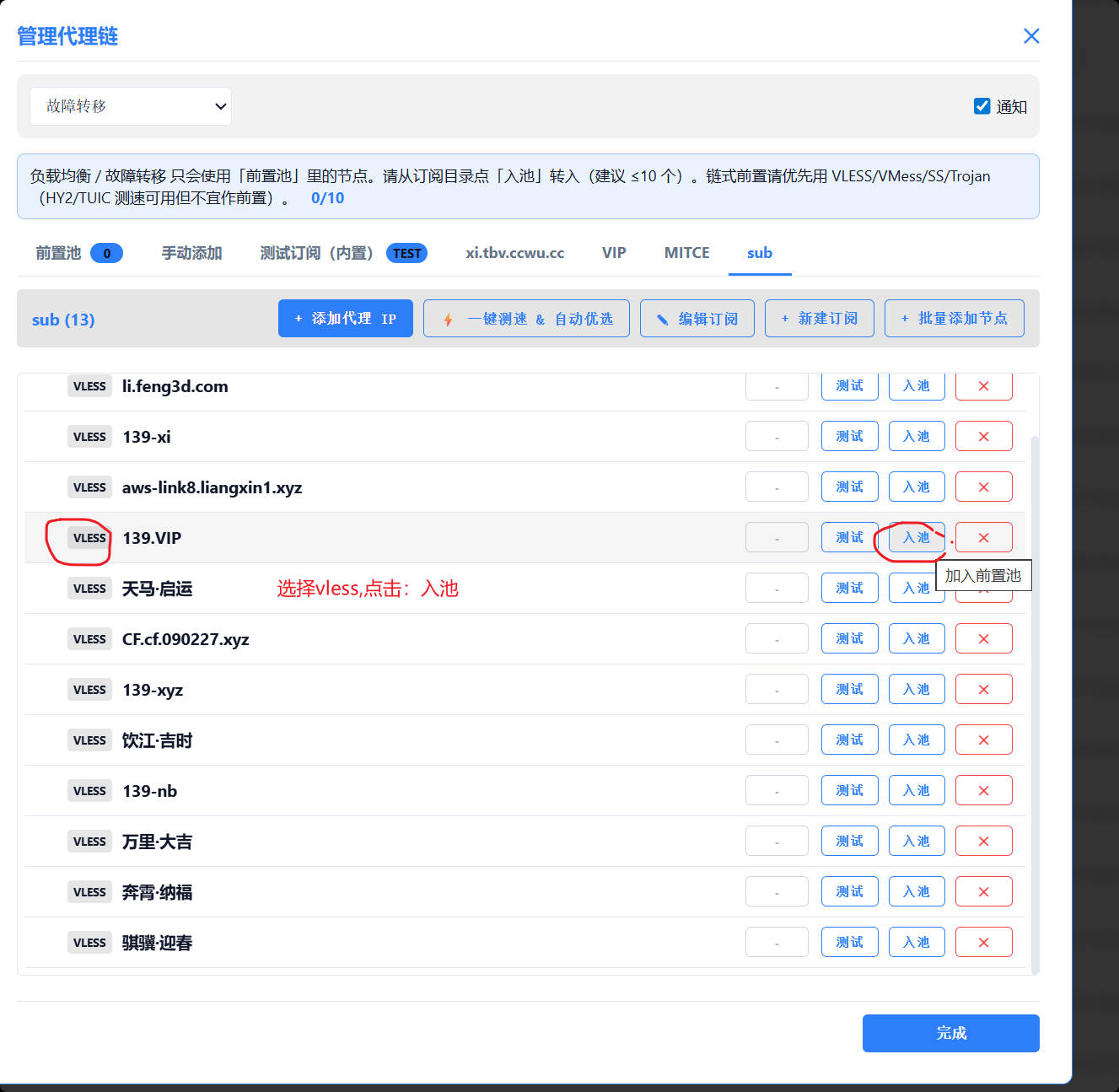
- 切到某个订阅(或手动添加),找到合适节点(推荐 VLESS 等)
- 点该行右侧 入池(加入前置池)
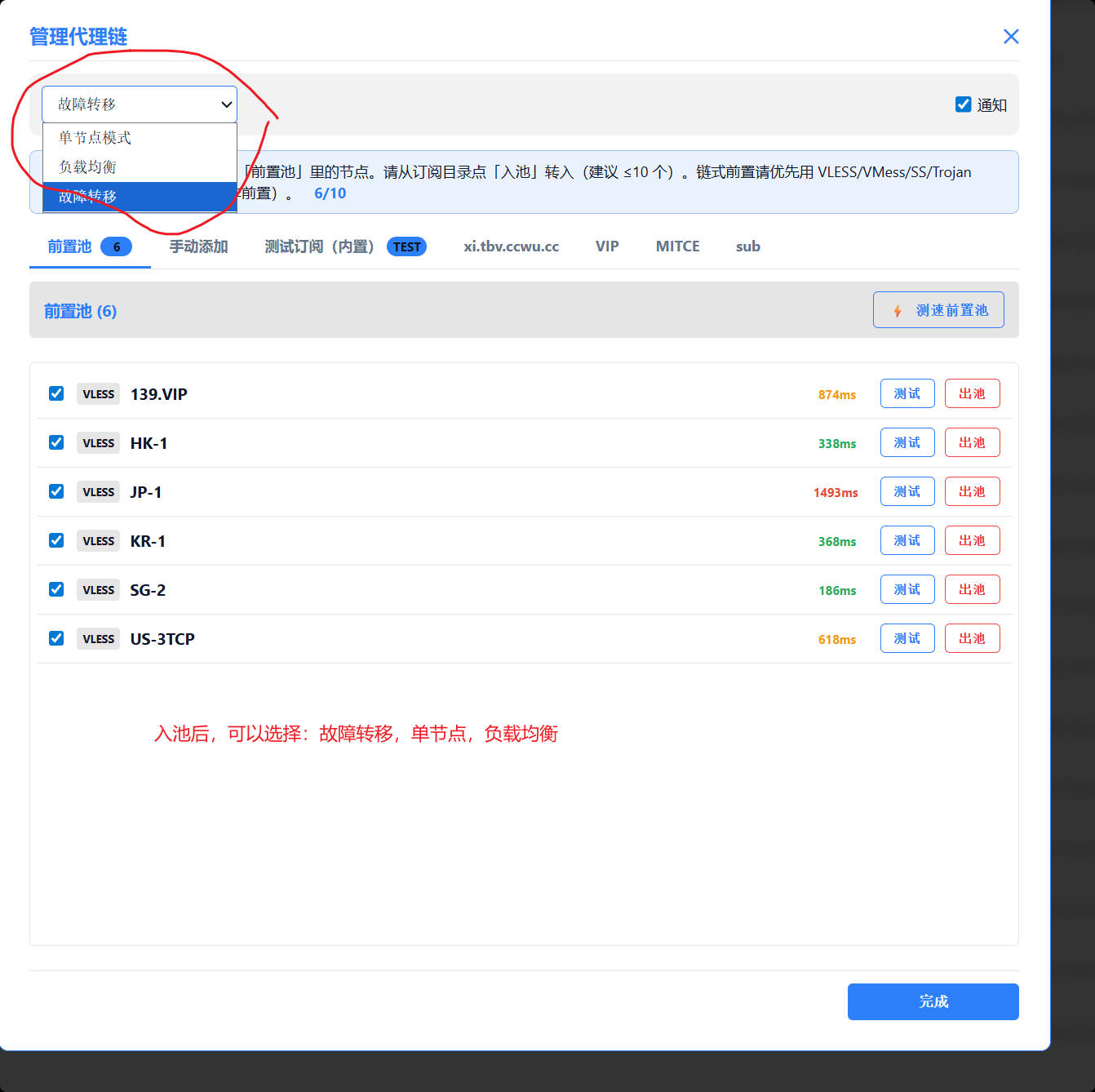
- 切到顶部的 前置池 标签,可「测速前置池」、勾选启用、或「出池」移除
- 左上角下拉选择:单节点模式 / 负载均衡 / 故障转移
- 点 完成;需要启用时把顶栏「开启前置代理」拨到 ON
窗口级:跟随全局 / 强制开启 / 强制关闭
创建或编辑环境时,「前置代理」下拉决定这个窗口是否走全局前置逻辑:
| 选项 | 含义 | 什么时候用 |
|---|---|---|
| 跟随全局 | 完全听顶栏开关:顶栏 ON 则用当前模式(单节点/均衡/故障)走前置;顶栏 OFF 则不走前置。 | 多数窗口统一开关时 |
| 强制开启 | 无论顶栏是否打开,该窗口一定尝试走前置(仍受模式与前置池/选中节点约束)。 | 个别窗口必须中转时 |
| 强制关闭 | 无论顶栏是否打开,该窗口绝不走前置,只用环境自己的代理链接。 | 新手默认;本机 SOCKS/机场直连够用时 |
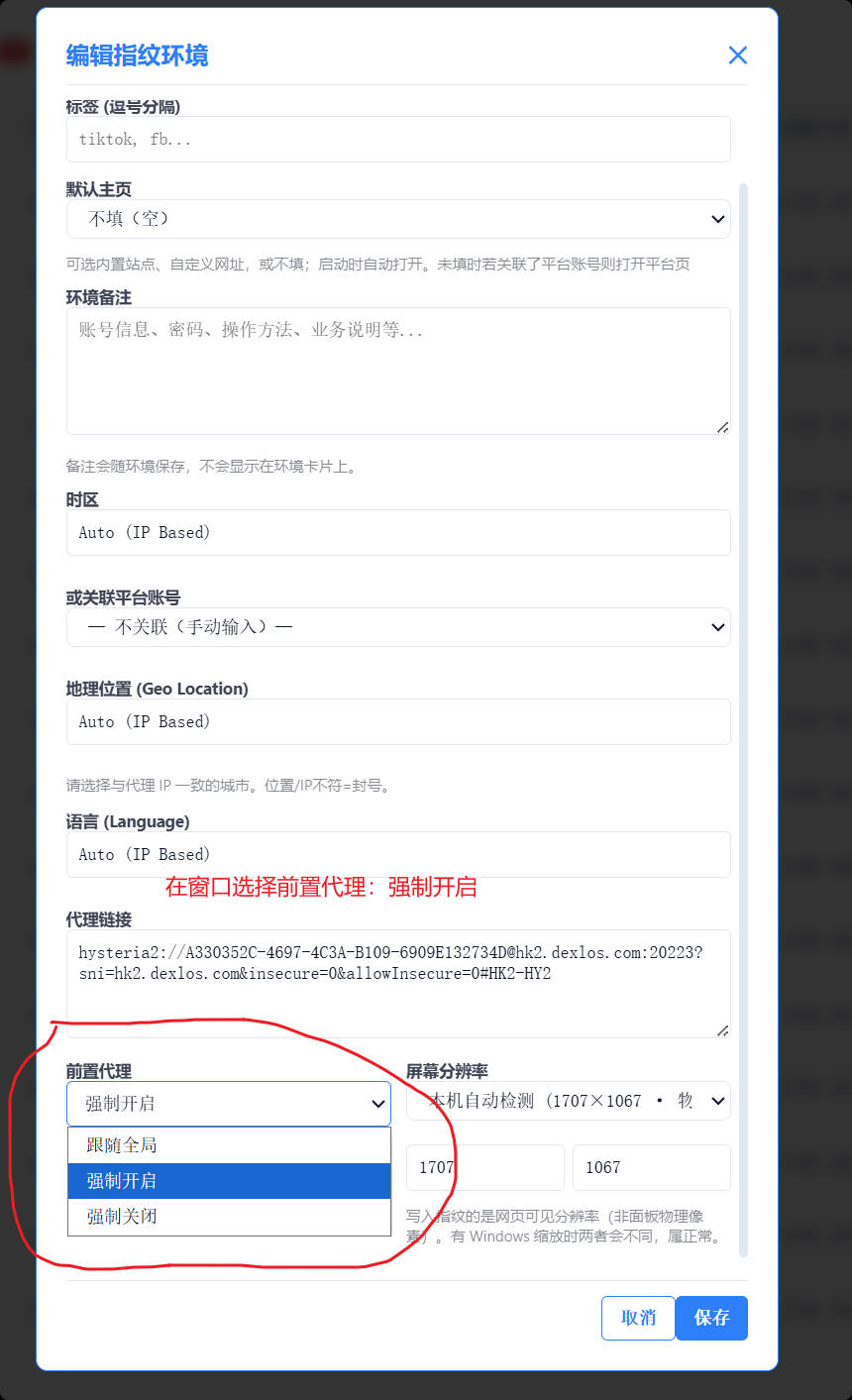
推荐组合(要故障转移):若干 VLESS「入池」→ 模式选「故障转移」→ 顶栏 ON → 需要中转的窗口选「跟随全局」或「强制开启」。
127.0.0.1,再强制开启前置,容易链路过长打不开。先搞清哪一层是中转、哪一层是业务出口。创建窗口(环境)
一个窗口 = 一套独立指纹 + Cookie + 代理
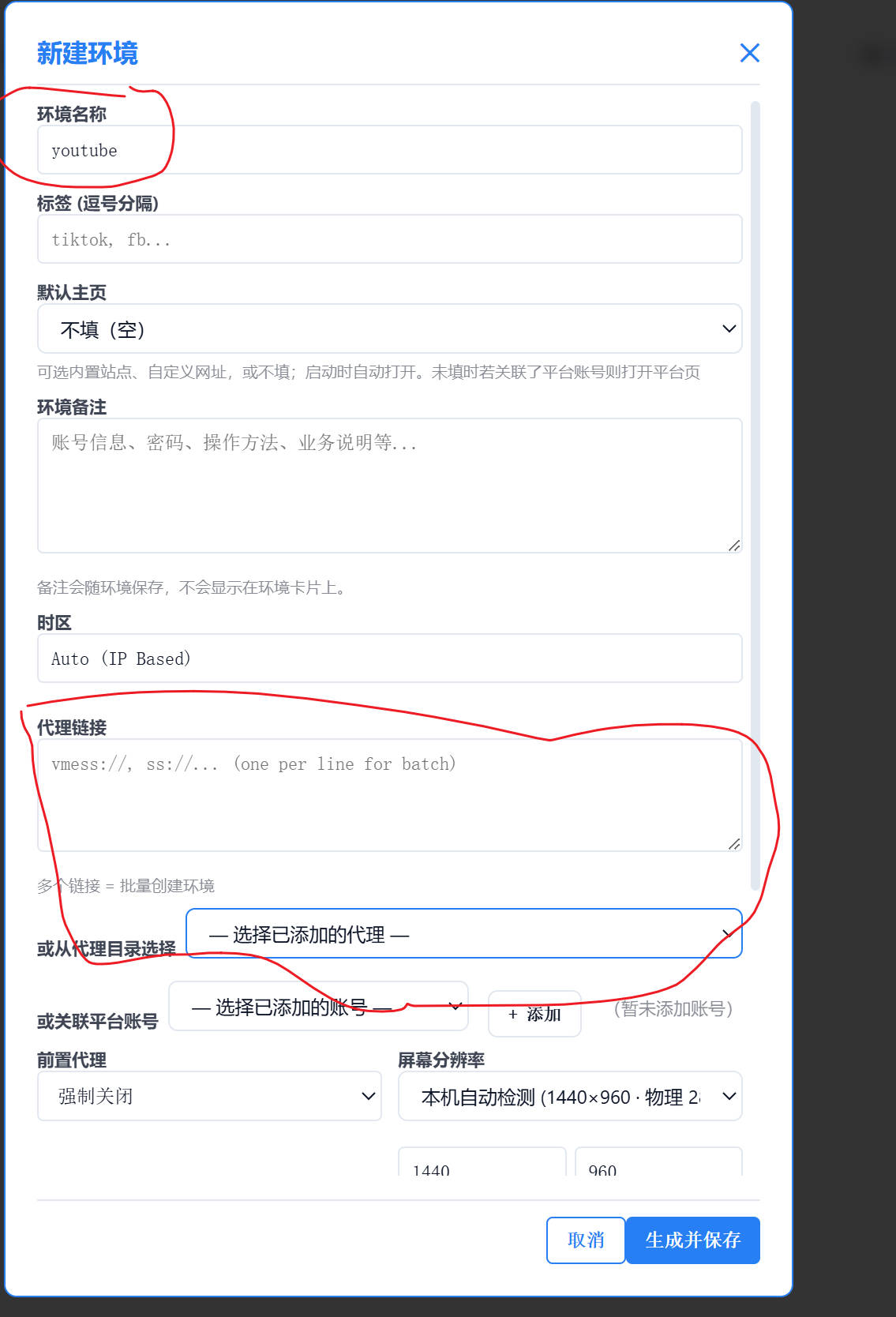
点侧栏 + 创建窗口 或主区 + 新建环境:
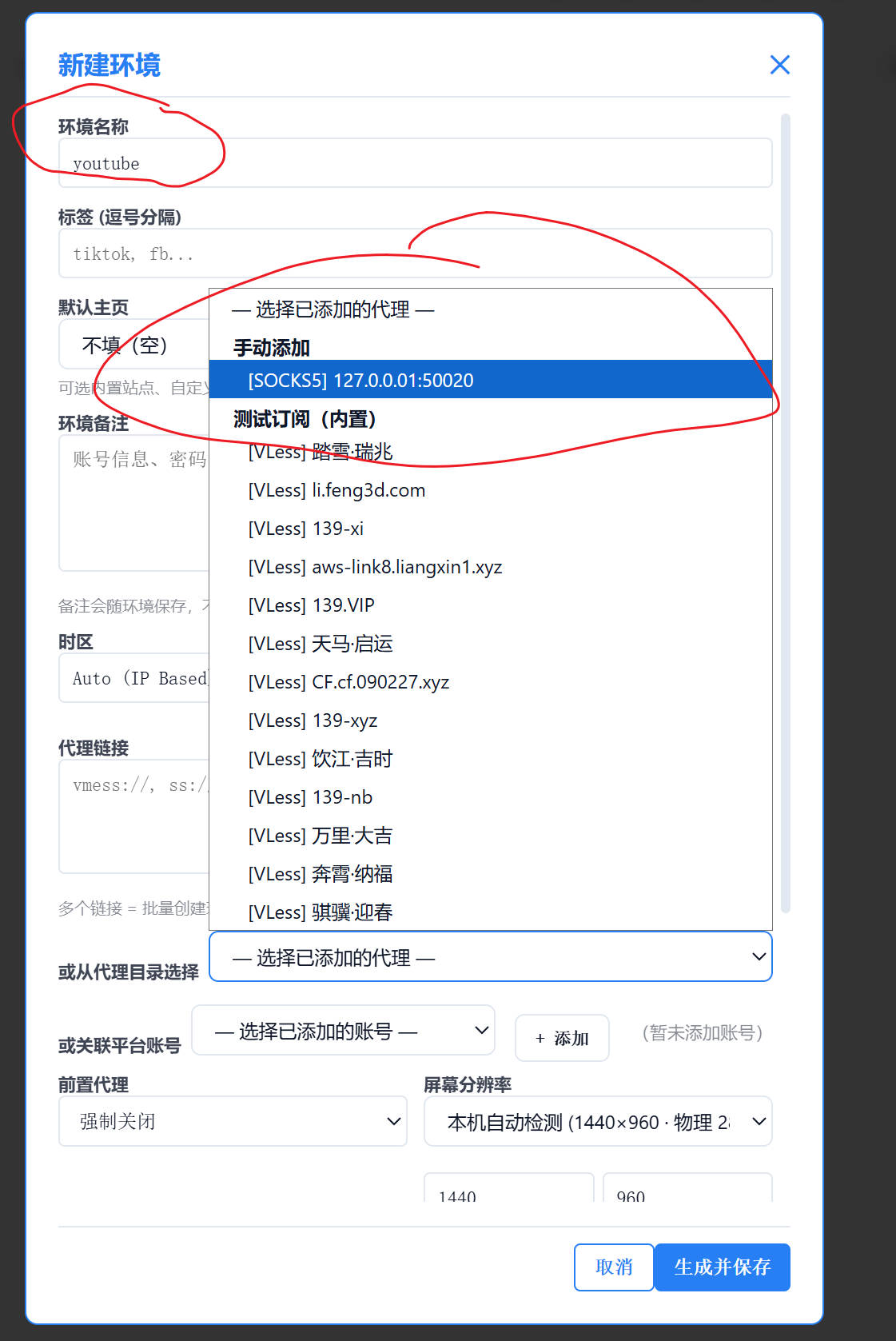
- 填写环境名称(如 youtube、店铺代号)
- 在「或从代理目录选择」里选刚添加的代理(或选内置测试订阅节点)
- 也可在上方「代理链接」直接粘贴一条链接(多行 = 批量建环境)
- 时区保持 Auto (IP Based) 即可
- 前置代理建议 强制关闭(新手);要用中转见第 5 章
- 分辨率可用「本机自动检测」
- 点 生成并保存
启动环境
点「启动」后等待进度走完,不要关客户端
在「全部窗口」列表找到刚建的环境,点右侧蓝色 启动:

启动过程会解析 IP 指纹、拉起 Chrome 等,进度约 10 步,请稍候:
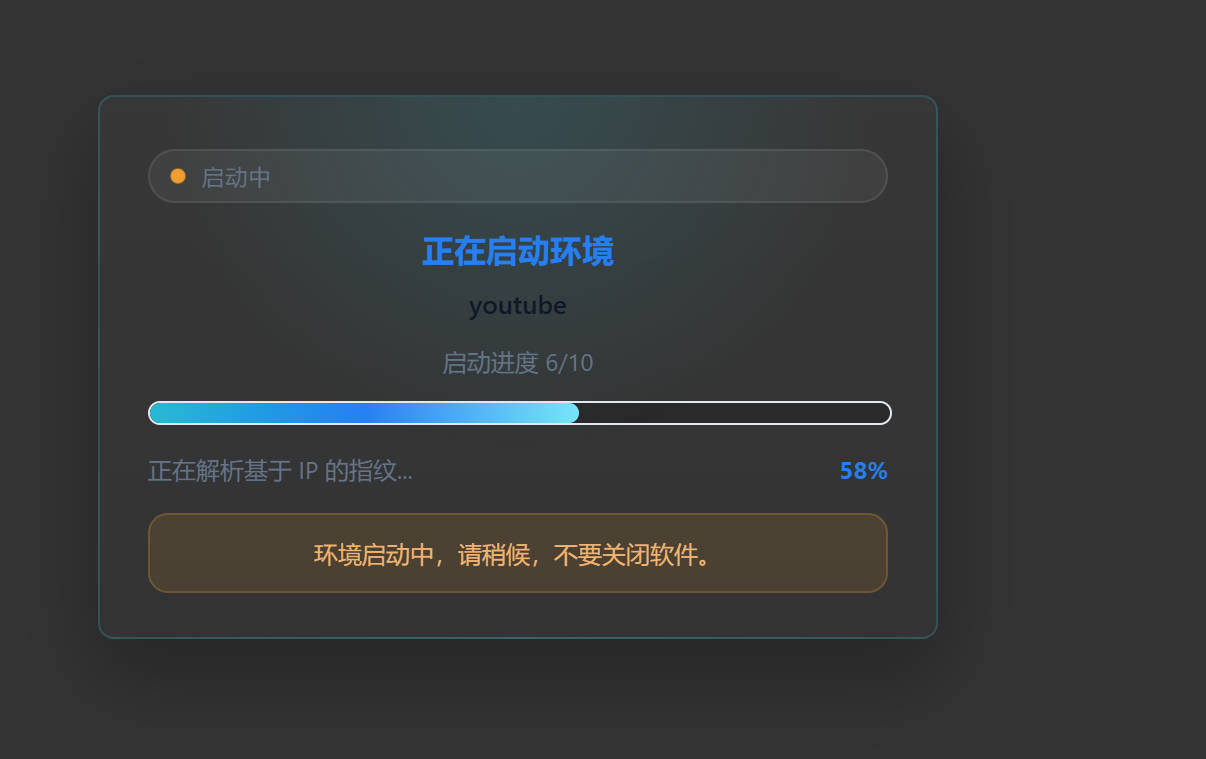
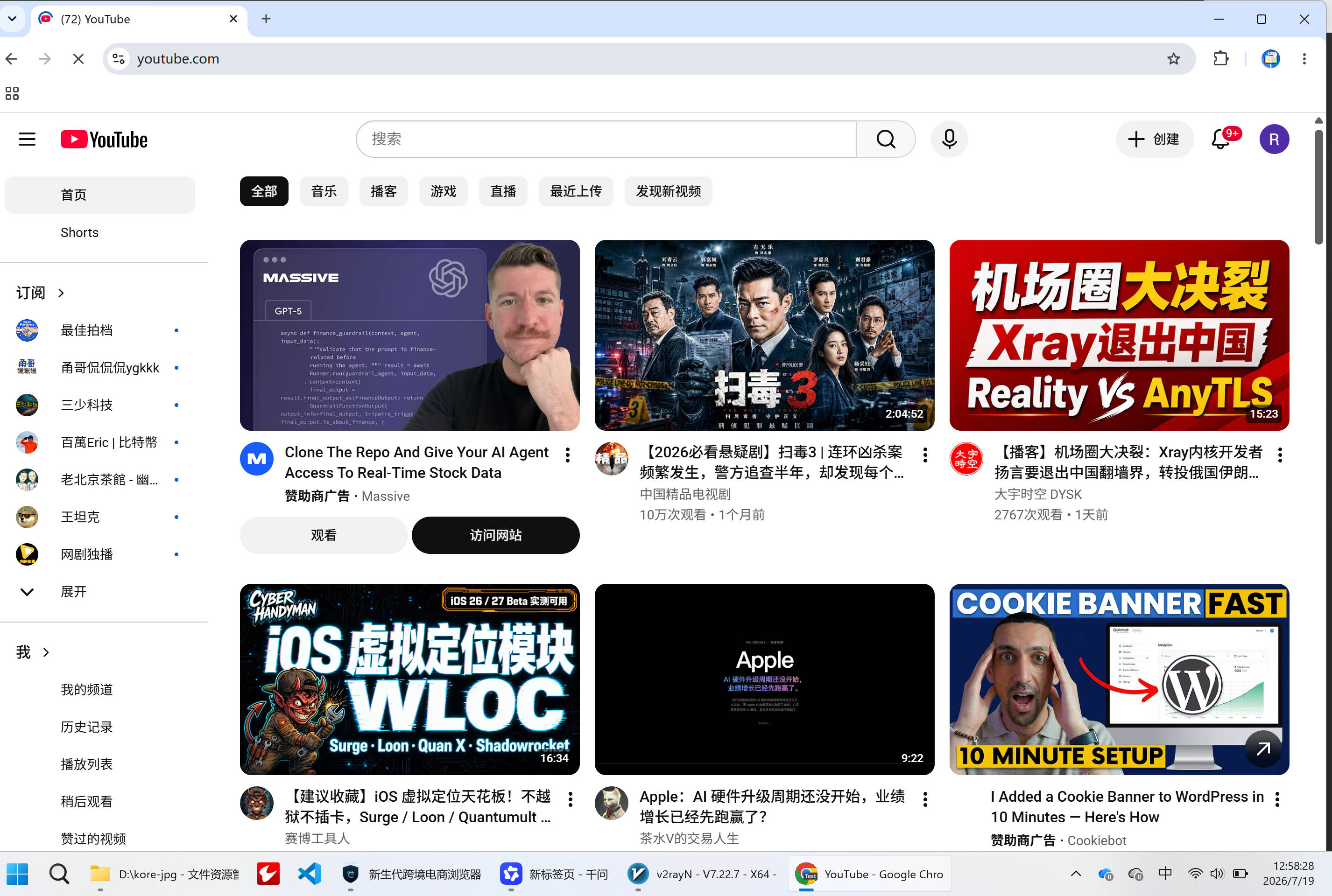
成功后会打开独立 Chrome 窗口(任务栏可见),即可正常上网、登录平台:
扩展中心(插件)
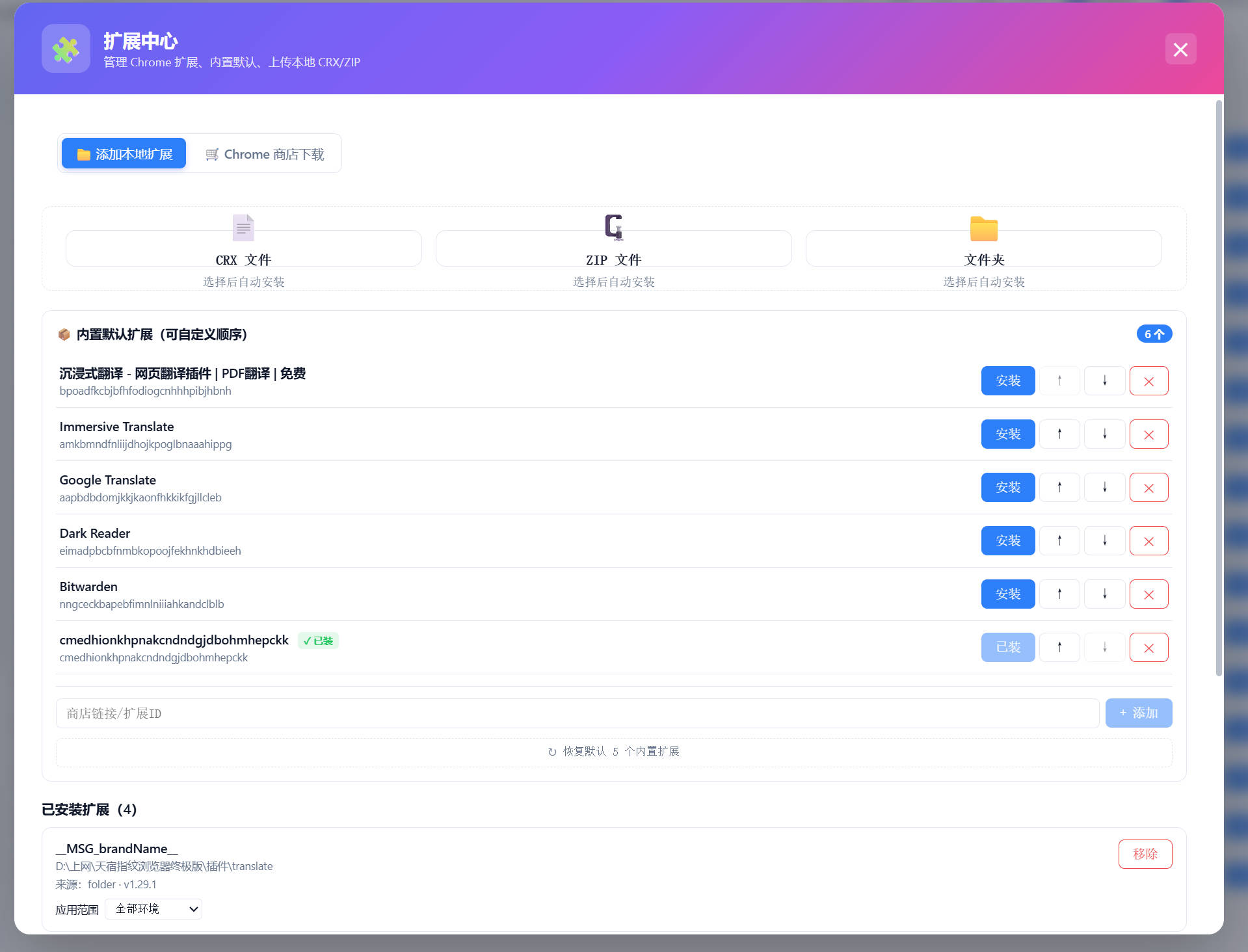
侧栏「工具 → 扩展中心」:本地安装 / Chrome 商店 / 内置默认 / 应用范围
打开扩展中心后,上方可切换 添加本地扩展 与 Chrome 商店下载;右侧为「内置默认扩展」快捷安装;下方「已安装扩展」可设置应用范围(如全部环境)或移除。
方式一:添加本地扩展
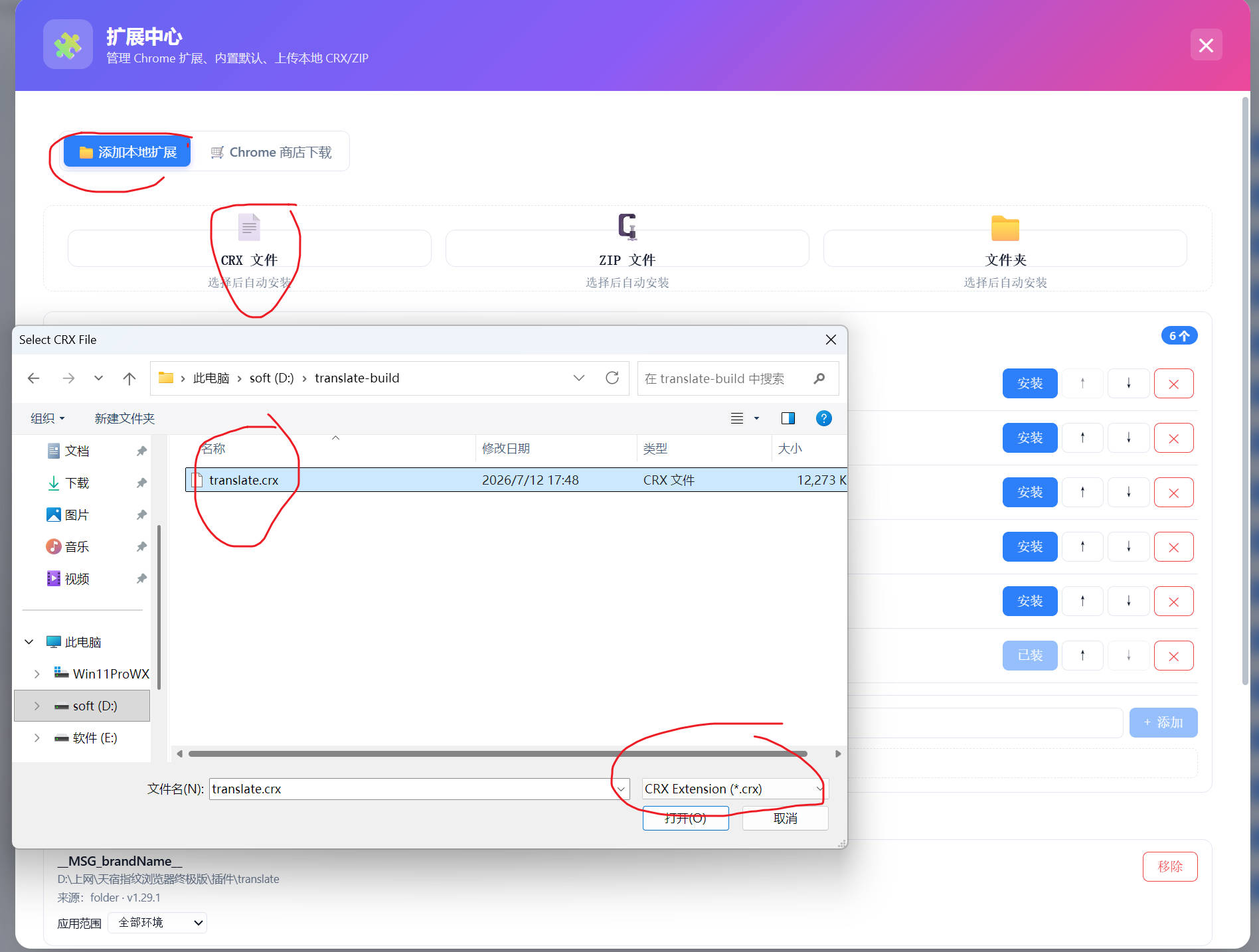
适合已有 .crx、.zip,或解压后的扩展文件夹(如 Kore Shield、自研插件)。
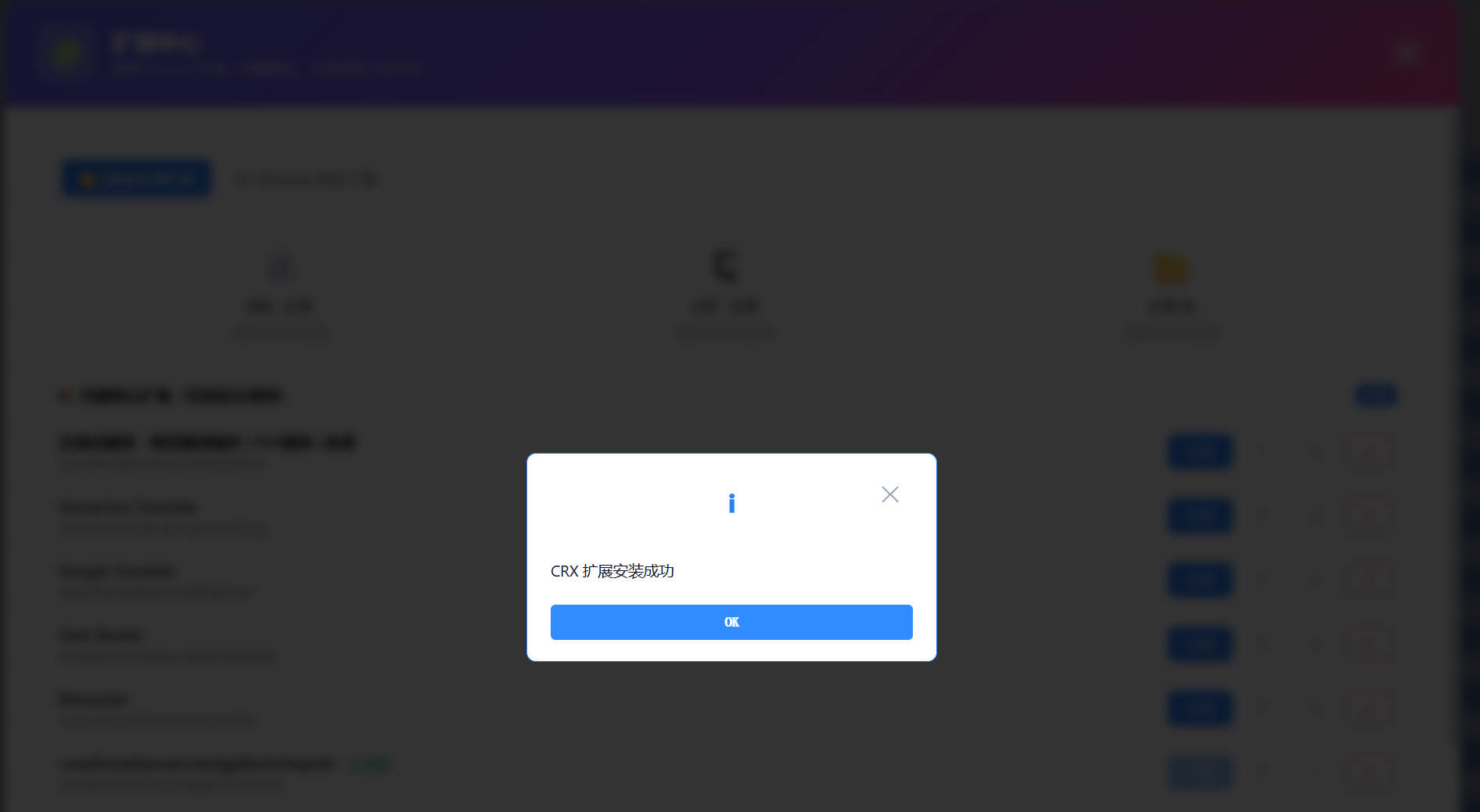
① 安装 CRX — 点「添加本地扩展」→ 选 CRX 文件 → 在文件框中选中 *.crx → 打开:
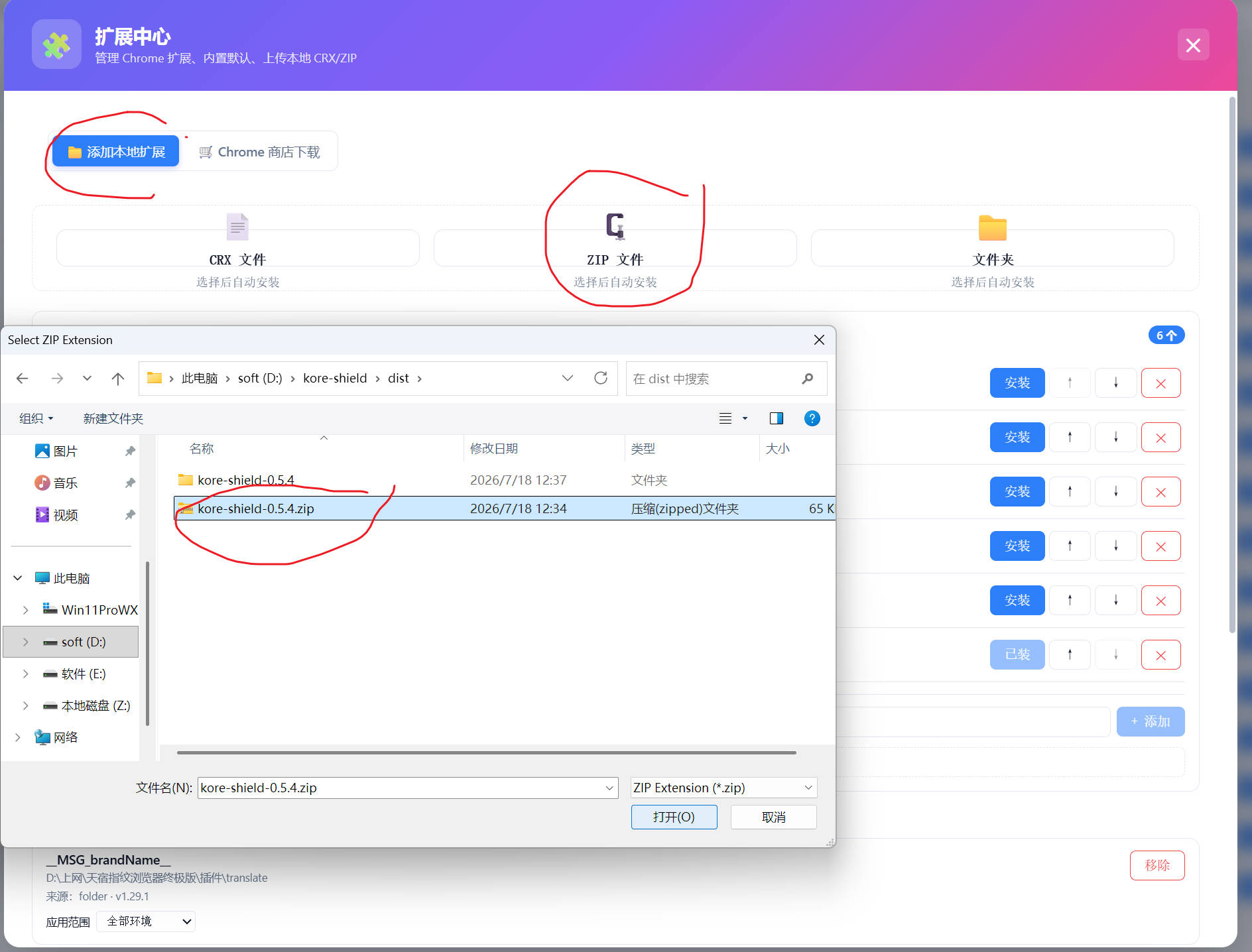
② 安装 ZIP — 同样先「添加本地扩展」,再点 ZIP 文件,选择扩展压缩包(示例 kore-shield-*.zip):
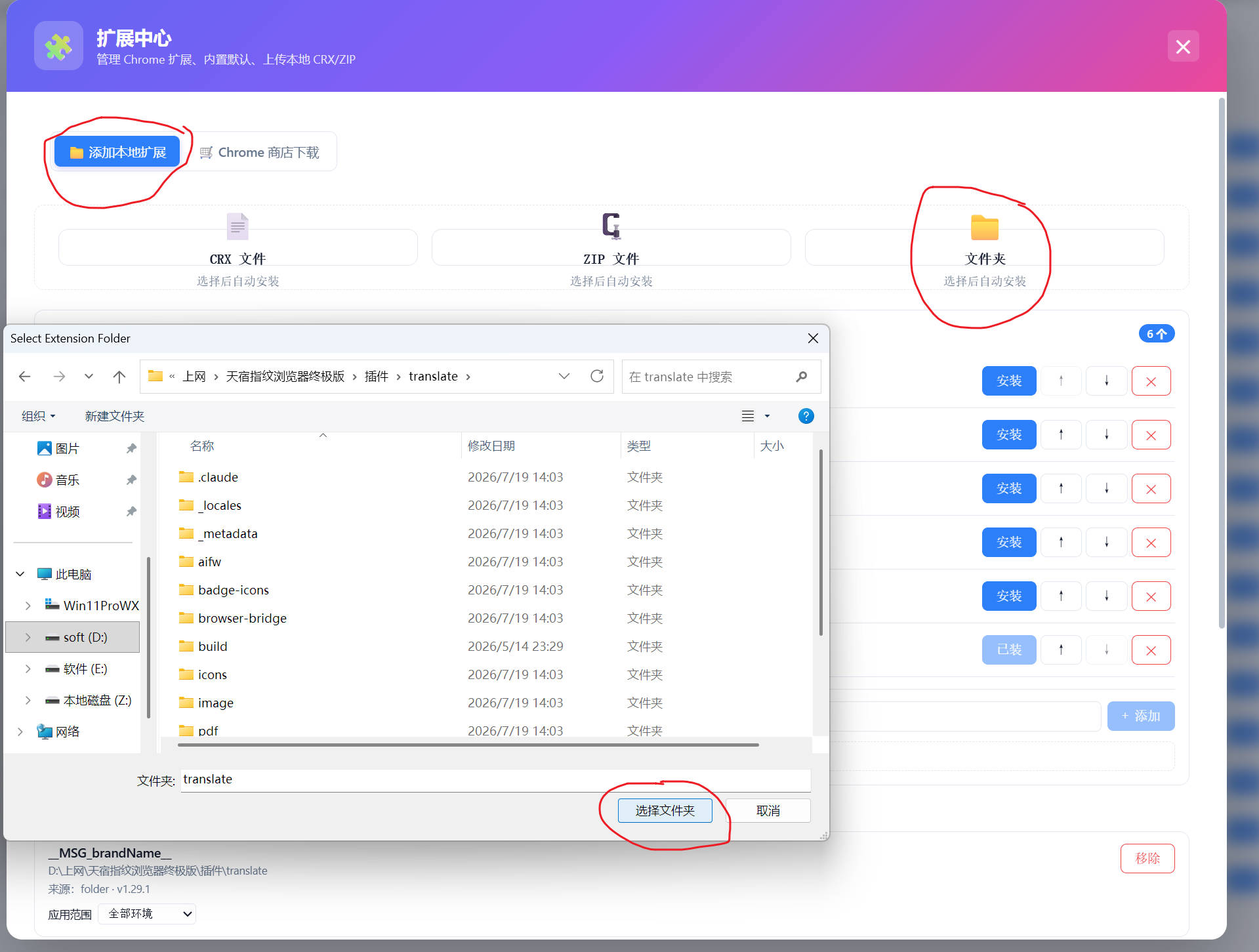
③ 安装文件夹 — 点 文件夹,在对话框里选中扩展根目录(含 manifest.json 的那一层),再点「选择文件夹」:
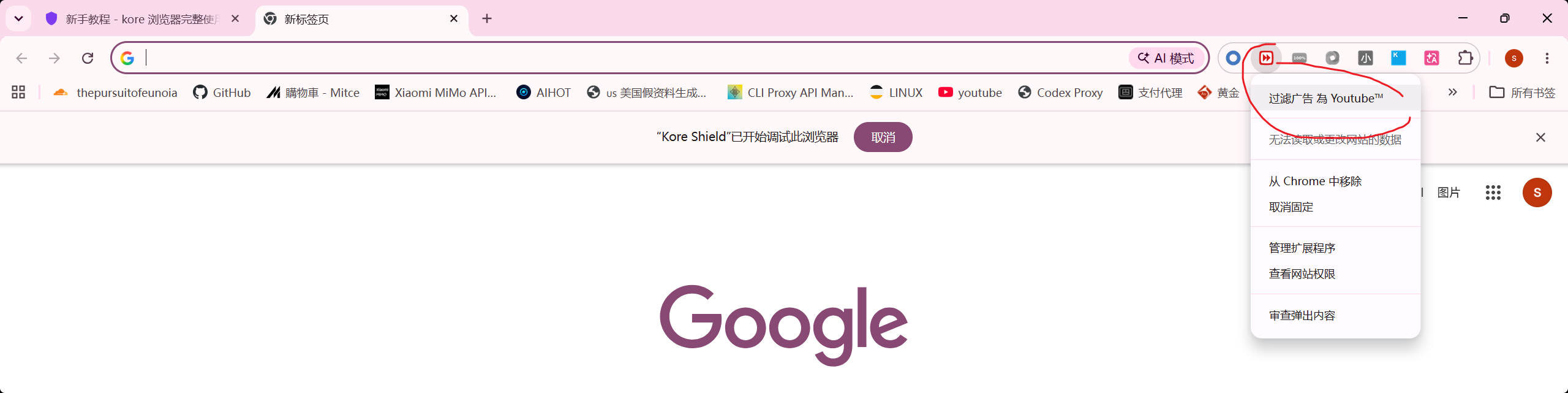
环境启动后,点工具栏扩展图标即可使用(右键可固定 / 管理扩展):
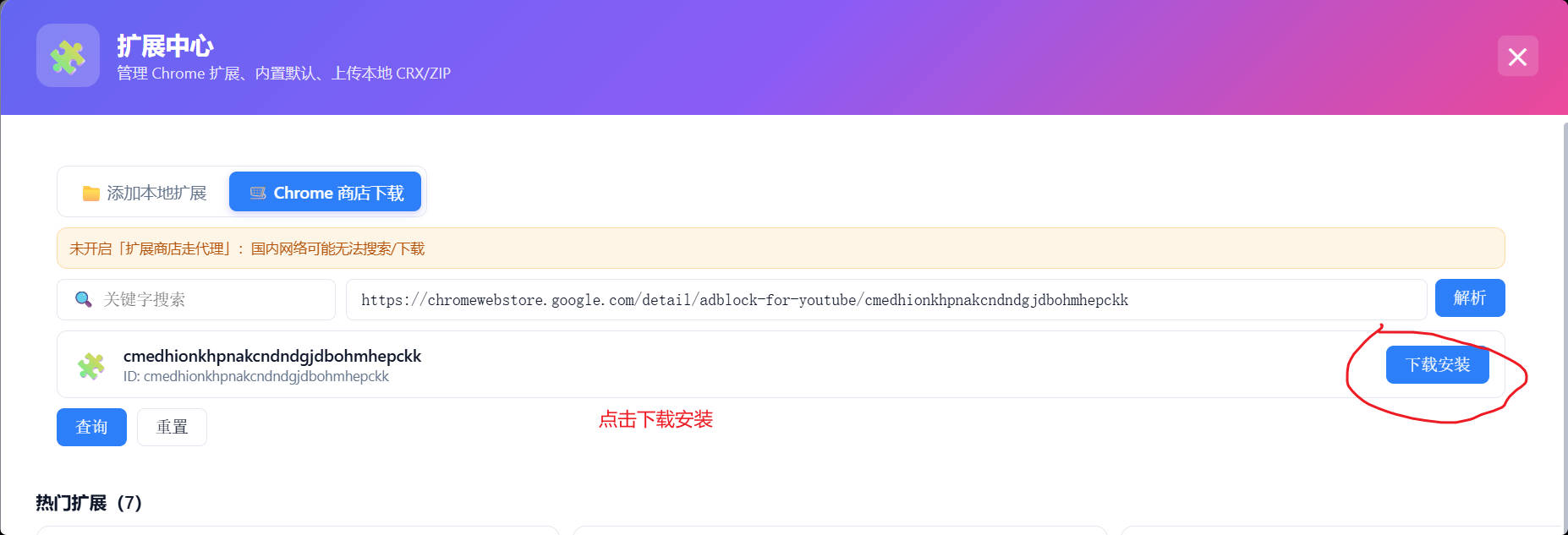
方式二:Chrome 商店下载
- 在能打开商店的浏览器里打开扩展详情页,从地址栏复制完整链接(或只复制扩展 ID)
- 回到 kore → 扩展中心 → 切到 Chrome 商店下载
- 把链接粘贴到输入框 → 点 解析
- 出现扩展卡片后点 下载安装

chromewebstore.google.com/detail/.../扩展ID,整段复制。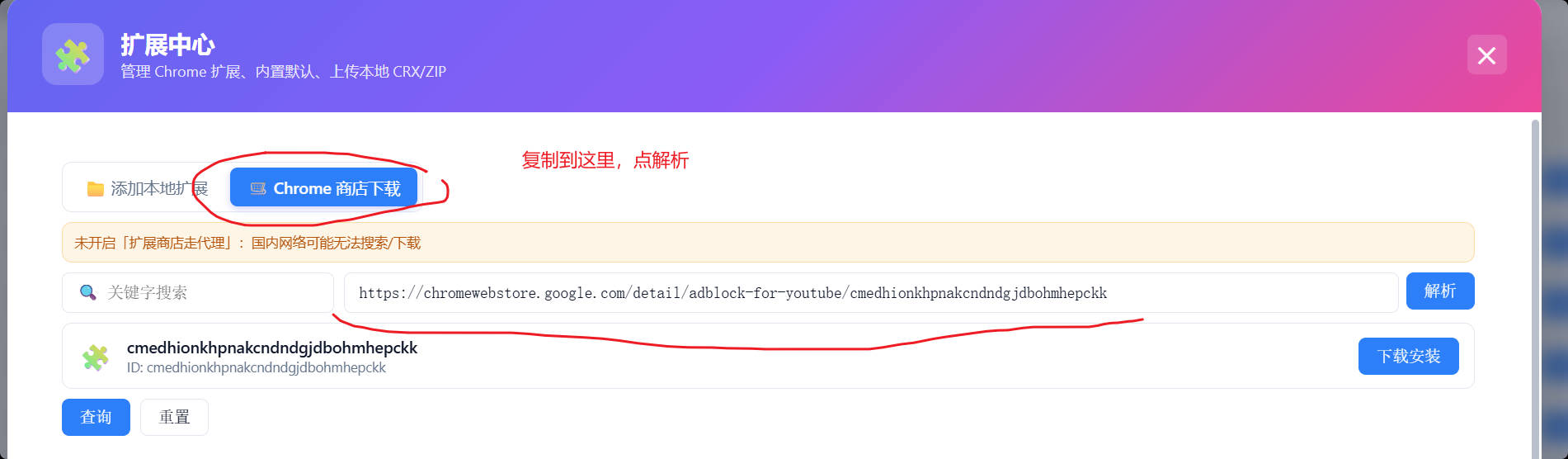
上手检查清单
按勾选确认你已跑通全流程
- 1已安装最新客户端,左上角版本为 v2.8.63(或更新)
- 2已用邮箱注册并登录,服务器为
https://m.590.net - 3代理已添加且「测试」有 ms / 或一键测速完成
- 4已创建至少一个窗口,并绑定可用代理
- 5能成功启动并打开网页;关闭窗口后列表状态回到已停止
- 6(可选)已在扩展中心安装至少一个插件,并在启动的浏览器工具栏可见
常见问题
收不到注册验证码?
请检查垃圾箱 / 推广邮件。确认认证服务器是 https://m.590.net。仍没有可换邮箱重试,或通过侧栏「AI 客服 / 人工客服」联系支持。
代理测试失败 / 启动很慢?
先确认本机代理客户端已开、端口与 kore 填写一致。路径 B 请先在机场侧测通再导出。启动时不要关闭 kore 主程序;首次拉起 Chrome 可能稍慢。
前置代理要不要开?单节点 / 均衡 / 故障有何区别?
新手窗口用「强制关闭」、顶栏 OFF 即可。要中转时:单节点=用当前选中那一个;负载均衡 / 故障转移=只用「前置池」里的节点(先点入池,建议 ≤10,优先 VLESS/VMess/SS/Trojan)。详见教程 第 5 章。
跟随全局、强制开启、强制关闭怎么选?
跟随全局听顶栏开关;强制开启该窗口一定走前置;强制关闭该窗口绝不走前置。列表「前置: …」列可核对。见 窗口级说明。
扩展商店下载失败 / 解析不出?
国内网络常需开启高级设置里的「扩展商店走代理」。也可改用「添加本地扩展」安装 CRX / ZIP / 文件夹。商店链接必须包含扩展 ID 那段。
插件装了但浏览器里看不到?
确认「应用范围」包含当前环境;关闭该窗口后重新「启动」。工具栏可点拼图图标把扩展固定出来。
窗口之间会互相影响吗?
不会。每个环境有独立用户数据、Cookie 与指纹。注意:同一平台不要在多个窗口复用同一套登录态硬拷,应按号隔离。
试用额度用完了?
看左下角「窗口用量 / 今日打开」。点「立即续订」或侧栏「订购中心」升级套餐。
忘记密码?
登录页点「忘记密码」,或访问官网找回;也可联系客服重置。